当电脑提示“蓝牙支持服务无法启动”时,蓝牙耳机、鼠标、键盘等设备往往会出现无法连接、搜索不到设备的问题。这类故障多半与系统服务异常、蓝牙驱动损坏或系统组件错误有关。下面为大家整理3种实用解决方法,按步骤操作即可快速恢复蓝牙功能。

一、检查并启用蓝牙支持服务
如果蓝牙支持服务被禁用或启动类型设置错误,系统将无法正常调用蓝牙模块,从而导致蓝牙功能失效。通过手动检查服务状态并重新启用,往往可以立即恢复正常。
1. 按下【Win + R】键,输入 `services.msc` 并回车。
2. 在服务列表中找到“Bluetooth Support Service”。
3. 双击打开属性窗口。
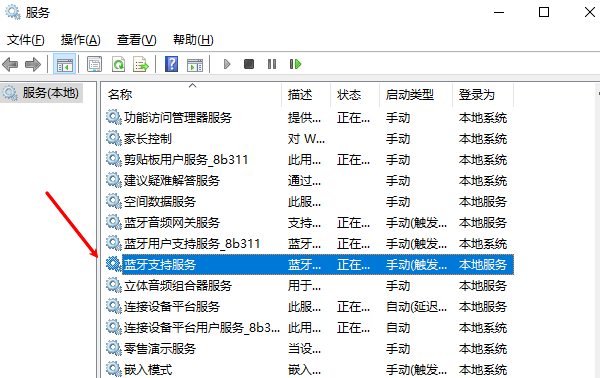
4. 将“启动类型”设置为【自动】。
5. 点击“启动”按钮,如已运行可选择“重新启动”。
6. 点击“应用”并确定,重启电脑测试蓝牙功能。
如果服务无法启动或提示错误代码,则很可能与驱动异常有关,建议继续参考方法二。
二、使用驱动人生检测并修复蓝牙驱动
蓝牙支持服务无法启动,最常见原因是蓝牙驱动损坏、版本不兼容或更新失败。相比手动查找驱动,使用“驱动人生”可以自动识别设备型号并匹配合适版本,提升成功率。驱动人生支持一键检测系统中异常驱动,并自动下载安装官方稳定版本,适合新手用户快速解决问题。
1. 下载安装并打开【驱动人生】,进入软件首页。

 好评率97%
  下载次数:5572756
 2. 点击主界面的【立即诊断】,系统将自动检测电脑中所有驱动状态。

3. 扫描完成后,在结果列表中找到“蓝牙设备”相关异常提示,点击右侧的【修复】按钮,软件会自动匹配官方稳定版本并下载安装。
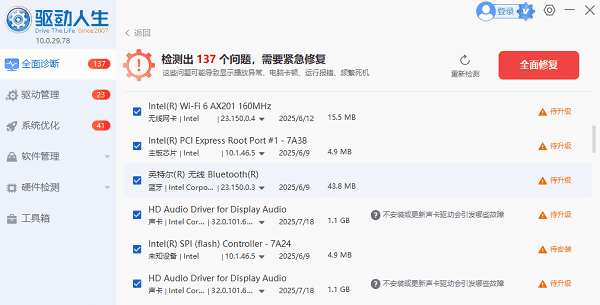
4. 等待安装完成后,根据提示重启电脑。
5. 重启后按下【Win + R】输入 services.msc,确认“Bluetooth Support Service”是否已恢复正常启动。
通过驱动人生自动检测与修复,可以避免驱动版本选错或下载来源不安全的问题,尤其适合不熟悉设备型号的用户快速解决蓝牙支持服务无法启动的故障。
三、修复系统文件排除组件异常
如果驱动正常但蓝牙支持服务仍无法启动,可能是系统文件损坏或组件丢失引起。通过系统自带的文件检查工具,可以修复底层文件异常。
1. 在开始菜单搜索“cmd”。
2. 右键点击“命令提示符”,选择“以管理员身份运行”。
3. 输入命令:`sfc /scannow`,按回车。
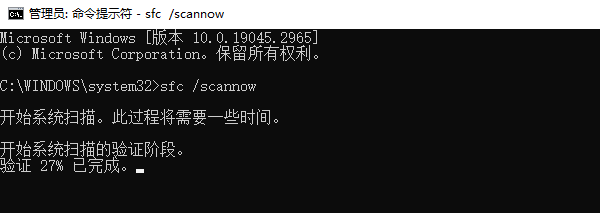
4. 等待扫描并自动修复系统文件。
5. 扫描完成后重启电脑。
完成后再次检查蓝牙服务状态,如仍异常,可结合方法二重新检测驱动。
蓝牙支持服务无法启动的常见原因
蓝牙服务被手动禁用
驱动更新失败或文件损坏
系统升级后兼容性异常
第三方安全软件拦截
建议优先使用驱动人生进行驱动检测与修复,能够节省大量手动排查时间,提高问题解决效率。
当出现“蓝牙支持服务无法启动”提示时,不必反复重装系统。按照本文步骤逐项排查,尤其通过“驱动人生”一键检测蓝牙驱动异常,大多数情况下都能快速恢复正常。如果你的蓝牙设备仍无法使用,建议尽早检测驱动状态,避免影响日常办公和娱乐体验。
最新资讯
 DirectX着色器缓存可以删除吗?安全清理方法来了
DirectX着色器缓存(DirectX Shader Cache)可以删除,而且正常情况下不会导致Windows或游戏永久损坏。它本质上是为了减少重复编译、改善应用加载和响应速度而保存的缓存数据,删除后系统或游戏可以重新生成。本文详细介绍DirectX Shader Cache的作用、删除后的影响,以及Windows 11和百贝C盘清理大师的安全清理方法。
2026-09-24 19:09:14Portia9917 AI Agent如何接入自定义AI模型?API Key配置与模型调用教程
AI Agent如何接入自定义AI模型?本文介绍API地址、API Key、模型名称等配置方法,并通过160 AI Router获取多个AI模型API,再使用OpenClaw部署助手完成自定义模型接入、测试和AI Agent配置。
2026-09-24 18:52:14lucky24414 OpenClaw怎么接国产大模型?用160 AI Router统一API接入
OpenClaw怎么接入国产大模型?本文介绍使用160 AI Router统一API接入DeepSeek、通义千问、智谱GLM、Kimi等模型,并结合OpenClaw部署助手完成模型配置与部署。
2026-09-24 18:10:53qwsa20183