Win11系统休眠后蓝牙设备断连,通常是由于蓝牙驱动异常、电源管理设置限制或系统服务未正常恢复导致。解决方法包括:更新蓝牙驱动、关闭节能设置、重启蓝牙服务以及重新配对设备,其中优先推荐使用“驱动人生”一键更新驱动,可快速修复大多数断连问题。

一、使用驱动人生一键修复蓝牙驱动
蓝牙设备在休眠后断连,很多时候是驱动兼容性或版本问题导致。手动查找驱动复杂且容易出错,使用驱动人生可以快速定位问题并修复。
1. 下载并安装【驱动人生】;

 好评率97%
  下载次数:5569647
 2. 打开软件后点击“立即诊断”;
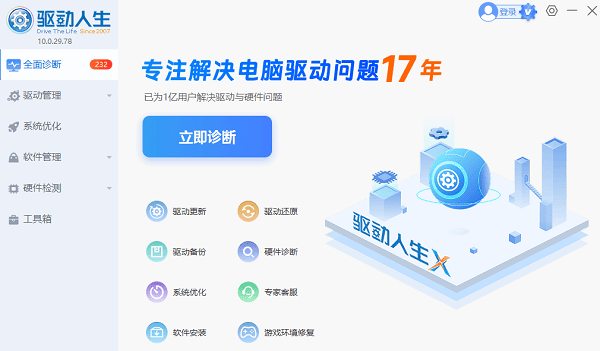
3. 找到蓝牙驱动异常或需更新项,点击“升级驱动”或“修复”;
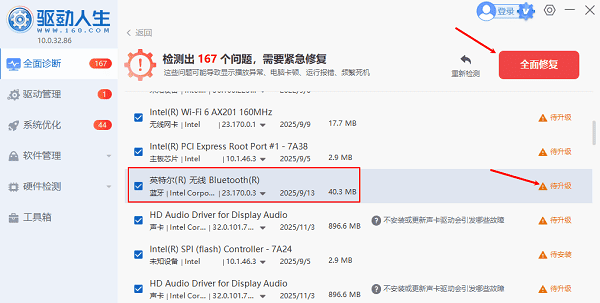
4. 完成后重启电脑。
二、关闭蓝牙电源管理节能设置
Win11为了省电,会在系统休眠时关闭蓝牙设备,导致唤醒后无法自动连接。
1. 右键“此电脑” → 选择“管理”;
2. 进入“设备管理器”;
3. 找到“蓝牙”设备,双击打开;
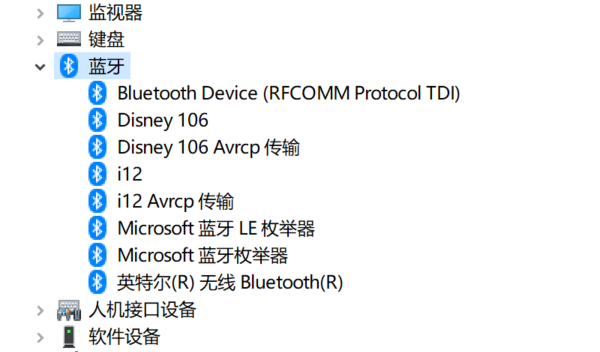
4. 切换到“电源管理”选项卡;
5. 取消勾选“允许计算机关闭此设备以节约电源”;
6. 点击“确定”保存。
三、重启蓝牙服务恢复连接
系统休眠后,部分蓝牙服务可能未正常恢复,导致设备无法重新连接。
1. 按 `Win + R` 打开运行窗口;
2. 输入 `services.msc` 并回车;
3. 找到“Bluetooth Support Service”;
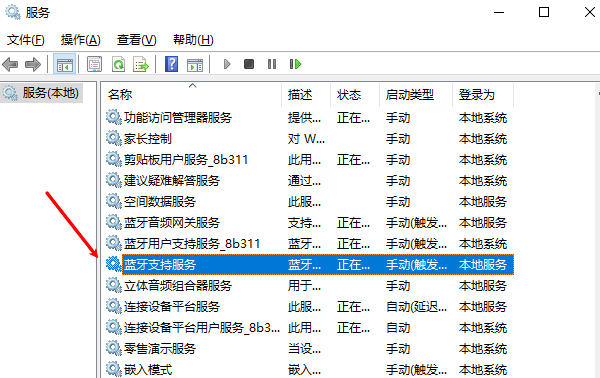
4. 右键点击选择“重新启动”;
5. 同时确认其启动类型为“自动”。
四、删除设备并重新配对
如果蓝牙配置缓存异常,也会导致休眠后连接失败,需要重新建立连接。
1. 打开“设置” → “蓝牙和设备”;
2. 找到已连接设备,点击“移除设备”;
3. 关闭蓝牙再重新打开;
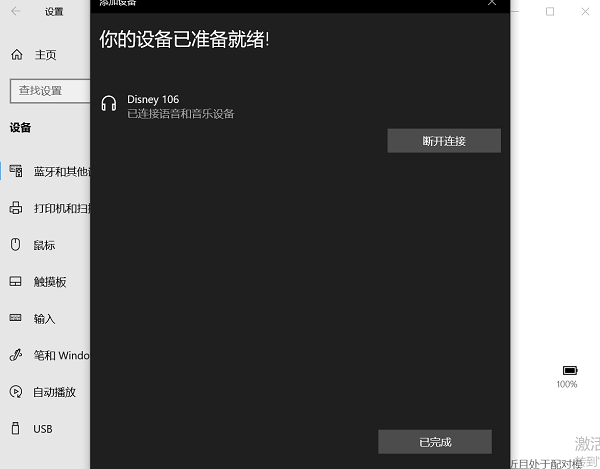
4. 点击“添加设备”,重新配对蓝牙设备;
5. 按提示完成连接。
五、关闭快速启动功能
Win11的快速启动可能影响设备初始化,导致蓝牙恢复异常。
1. 打开“控制面板” → “电源选项”;
2. 点击“选择电源按钮的功能”;
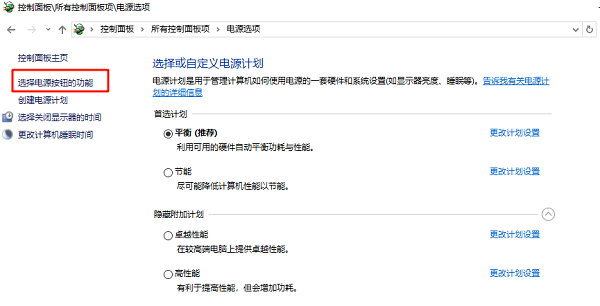
3. 点击“更改当前不可用的设置”;
4. 取消勾选“启用快速启动”;
5. 保存并重启电脑。
常见问题解答(FAQ)
Q1:为什么Win11休眠后蓝牙总是断开?
A:主要原因包括驱动版本过旧、电源管理限制、系统服务异常等,建议优先更新驱动。
Q2:更新驱动后还是断连怎么办?
A:可结合关闭电源管理+重启蓝牙服务,多数情况下可彻底解决。
Q3:驱动人生安全吗?可以长期使用吗?
A:驱动人生属于常用驱动管理工具,可用于检测、更新和修复驱动,适合长期维护电脑。
Win11休眠后蓝牙断连问题,本质是驱动与系统电源管理之间的兼容问题。相比逐项排查,使用驱动人生一键更新驱动是效率最高的解决方案,再结合关闭节能设置和重启服务,可以彻底避免反复断连。
如果你经常遇到蓝牙问题,建议定期使用驱动人生进行检测维护,能大幅提升设备稳定性与使用体验。
最新资讯
 AI Agent如何接入自定义AI模型?API Key配置与模型调用教程
AI Agent如何接入自定义AI模型?本文介绍API地址、API Key、模型名称等配置方法,并通过160 AI Router获取多个AI模型API,再使用OpenClaw部署助手完成自定义模型接入、测试和AI Agent配置。
2026-09-24 18:52:14lucky24402 OpenClaw怎么接国产大模型?用160 AI Router统一API接入
OpenClaw怎么接入国产大模型?本文介绍使用160 AI Router统一API接入DeepSeek、通义千问、智谱GLM、Kimi等模型,并结合OpenClaw部署助手完成模型配置与部署。
2026-09-24 18:10:53qwsa20170 ProgramData突然暴增占满C盘?清理后又满这样排查
ProgramData突然从几GB涨到几十GB,刚清理完C盘很快又被占满怎么办?本文教你定位持续增长的ProgramData子目录,排查系统更新、安全组件和软件缓存,并通过百贝C盘清理大师释放可安全清理的磁盘空间。
2026-09-24 16:51:44kevin14293