在Windows 11电脑上使用蓝牙耳机听歌、看视频或开会时,有时会遇到声音突然中断、过几秒又恢复的情况。即使蓝牙显示已经连接,耳机也可能出现断断续续的声音,影响使用体验。
Win11蓝牙耳机间歇性断音是怎么回事?这类问题通常与蓝牙信号干扰、驱动异常、音频设备设置不当以及耳机自身状态有关。下面从原因分析和解决方案两方面入手,帮助大家逐步排查问题。

一、Win11蓝牙耳机间歇性断音的原因分析
1. 蓝牙信号受到干扰
蓝牙通常工作在2.4GHz频段,Wi-Fi设备、无线鼠标、USB 3.0设备等都可能对连接产生影响。如果电脑主机放在桌下、耳机距离电脑较远,或者周围存在较多无线设备,就可能出现声音卡顿、短暂中断等现象。
2. 蓝牙驱动异常或版本不兼容
蓝牙驱动负责电脑与蓝牙耳机之间的通信。如果驱动损坏、版本过旧,或者更新系统后出现兼容性问题,就可能导致音频传输不稳定。
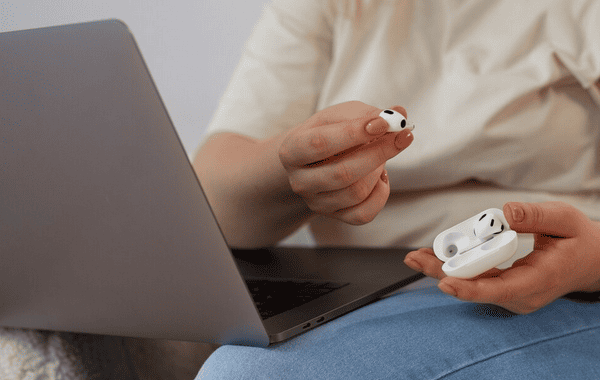
此外,声卡驱动异常也可能影响耳机的音频输出。因此,排查时不能只关注蓝牙连接,还应检查相关音频设备的运行状态。
3. 音频输出设备或声音设置不正确
Windows 11支持多种音频输出设备。如果系统在蓝牙耳机、显示器扬声器和其他音频设备之间切换,或者应用程序使用了不同的输出设备,就可能出现声音突然中断或输出异常的情况。
4. 蓝牙耳机电量不足或设备本身异常
耳机电量过低、连接记录异常、固件问题等,也可能造成音频播放不稳定。如果耳机连接手机时同样出现断音,就需要进一步检查耳机本身,而不只是电脑设置。
二、Win11蓝牙耳机间歇性断音的解决方案
方法一:重新连接蓝牙耳机
如果只是偶尔断音,可以先重新建立蓝牙连接,排除临时连接异常。
1. 打开“设置”,进入“蓝牙和设备”。
2. 找到已经连接的蓝牙耳机,点击设备右侧的菜单。
3. 选择“删除设备”或“移除设备”。
4. 将蓝牙耳机重新切换到配对模式。
5. 点击“添加设备”→“蓝牙”,重新搜索并连接耳机。
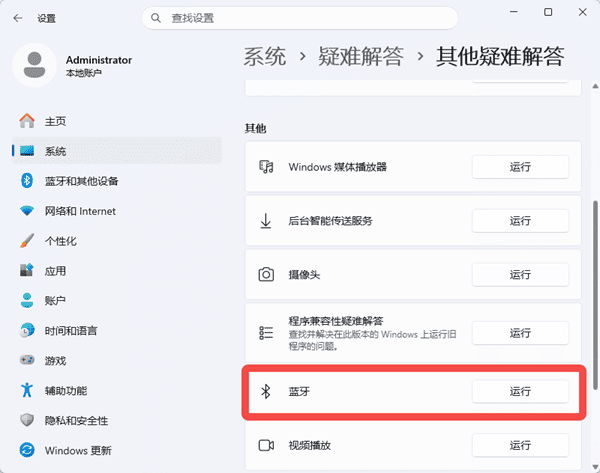
方法二:检查并更新蓝牙、音频驱动
如果蓝牙耳机频繁断音,尤其是在更新Windows 11或安装新驱动后出现问题,可以重点检查蓝牙适配器和音频设备的驱动状态。操作步骤如下:
1. 右键点击“开始”按钮,打开“设备管理器”。
2. 展开“蓝牙”,找到电脑使用的蓝牙适配器。
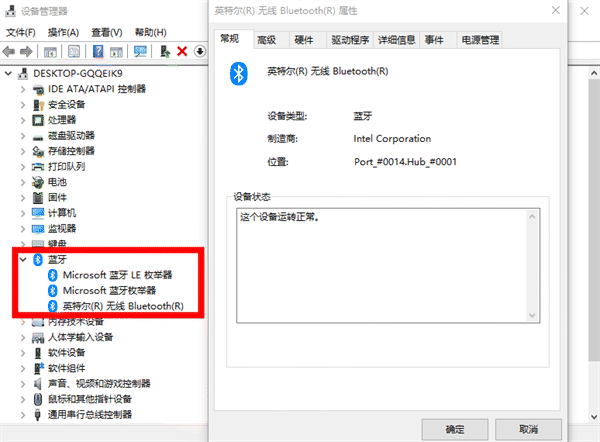
3. 展开“声音、视频和游戏控制器”,检查相关音频设备是否存在异常标记。
4. 如果设备旁边出现黄色感叹号,说明可能存在驱动问题。
5. 根据电脑型号和蓝牙适配器型号,到电脑厂商或硬件厂商的官方网站下载兼容驱动。
6. 如果不清楚具体的驱动型号,也可以使用驱动人生检测电脑的驱动状态,查看蓝牙驱动、声卡驱动是否存在异常,再根据检测结果进行更新或修复。完成操作后,按照提示重启电脑,再测试耳机是否还会断音。

 好评率97%
  下载次数:5668258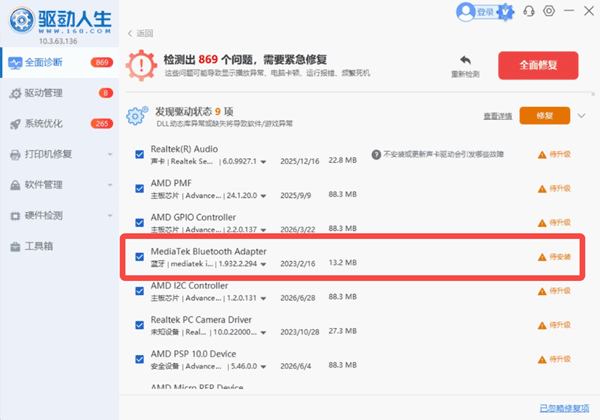
方法三:关闭蓝牙适配器的省电设置
部分电脑的蓝牙适配器可能受到电源管理设置影响。可以检查设备管理器中是否提供相关选项。
1. 打开“设备管理器”,展开“蓝牙”。
2. 双击蓝牙适配器,进入“属性”。
3. 查看是否存在“电源管理”选项卡。
4. 如果其中有“允许计算机关闭此设备以节约电源”,可以尝试取消勾选。
5. 点击“确定”,重启电脑并重新连接耳机。

方法四:检查默认音频输出设备
如果耳机显示已连接,但声音时有时无,可以检查Windows 11的音频输出设置。
1. 打开“设置”→“系统”→“声音”。
2. 在“输出”区域选择当前使用的蓝牙耳机。
3. 确认应用程序没有将声音输出到其他设备。
4. 如果问题只出现在某个软件中,检查该软件自身的音频输出设置。

方法五:减少无线干扰并检查耳机状态
如果驱动和系统设置都正常,可以从使用环境入手排查。
1. 将耳机与电脑的距离缩短,尽量减少墙壁等障碍物。
2. 暂时关闭附近不必要的无线设备,观察断音是否改善。
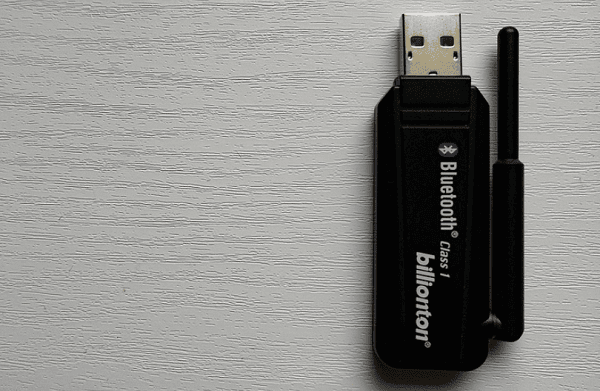
3. 如果使用USB蓝牙适配器,可尝试更换USB接口,必要时使用USB延长线让适配器远离USB 3.0设备。
4. 确保耳机电量充足,并检查耳机是否连接了其他设备。
5. 将耳机连接到另一台电脑或手机,确认是否仍然断音。
三、Win11蓝牙耳机间歇性断音常见问题
1. 蓝牙耳机显示已连接,但为什么还是会突然没声音?
蓝牙显示已连接并不代表音频传输一定正常。可能与蓝牙驱动、音频输出设置、无线干扰或耳机自身状态有关。建议先重新连接耳机,再检查默认输出设备和驱动状态。
2. 为什么蓝牙耳机连接手机正常,连接Win11电脑却总是断音?
这通常说明问题可能出在电脑端,例如蓝牙适配器、驱动兼容性或系统音频设置。建议使用驱动人生检查电脑蓝牙驱动,重新配对耳机,并确认系统选择了正确的音频输出设备。
3. 只有玩游戏或开视频会议时才断音,怎么办?
如果日常听歌正常,但玩游戏或开会时出现断音,可以检查相关软件的音频设备选择、麦克风设置及后台占用情况。使用耳机麦克风时,蓝牙设备可能切换到不同的音频工作模式。如果只有单个应用出现问题,还应检查该应用的音频设置和更新情况。
最新资讯
 mfc71u.dll丢失导致软件打不开?这样修复
电脑打开软件提示“无法启动此程序,因为计算机中丢失mfc71u.dll”?介绍mfc71u.dll文件缺失原因,以及通过星空运行库修复大师检测修复、重新安装软件和恢复运行库文件的方法。
2026-10-29 11:22:26kevin20924 Win11蓝牙耳机间歇性断音怎么办?这几种方法值得一试
Win11蓝牙耳机间歇性断音怎么办?本文针对Windows 11蓝牙耳机声音断断续续、突然没声音、连接正常却无法稳定播放等问题,分析蓝牙信号干扰、驱动异常、音频设置及耳机故障等常见原因,并提供重新配对、检查蓝牙和声卡驱动、调整电源管理、设置默认音频输出等解决方法,帮助用户逐步恢复正常使用。
2026-10-29 10:47:16Portia28548 mfc120u.dll下载及损坏修复,程序启动报错这样处理
mfc120u.dll文件下载后仍无法运行?遇到文件损坏、无法加载或软件启动报错,可通过星空运行库修复大师修复缺失组件,或下载安装微软Visual C++ 2013运行库,恢复程序正常启动。
2026-10-29 10:37:23kevin23939