电脑电源选项没有“高性能”怎么办?遇到这个问题,可以先检查Windows设置中的电源模式,再尝试通过命令行恢复高性能电源计划。如果仍然没有显示,可以进一步排查芯片组驱动、厂商电源管理软件和系统配置。需要注意的是,Windows 11部分设备使用“最佳性能”电源模式,不一定会显示传统的“高性能”计划,因此应先确认电脑是否真的存在电源管理异常。

一、电源选项没有高性能是什么原因?
电源选项中找不到高性能模式,不一定是电脑故障,常见原因主要有以下几种。
1. Windows电源管理方式发生变化
Windows 11提供“最佳能效”“平衡”和“最佳性能”等电源模式,部分设备并不会直接显示传统的高性能电源计划。微软也说明,电源模式选项会受到设备硬件和系统设置的影响。
2. 高性能电源计划被隐藏或删除
部分电脑可能只有“平衡”模式,高性能计划则被隐藏、删除或未创建。此时可以先查看控制面板中的其他电源计划,必要时使用系统命令恢复。

3. 芯片组驱动或电源管理组件异常
芯片组驱动负责支持主板及相关硬件与系统之间的正常协作。如果驱动缺失、版本不匹配或安装异常,可能值得进一步检查。不过,单纯缺少高性能选项并不能直接证明是驱动问题。
4. 笔记本采用厂商自定义电源方案
部分品牌笔记本会通过自带的控制中心管理性能模式,例如安静、均衡或性能模式。这种情况下,传统电源选项中可能没有单独的高性能计划。
二、电源选项没有高性能的解决方法
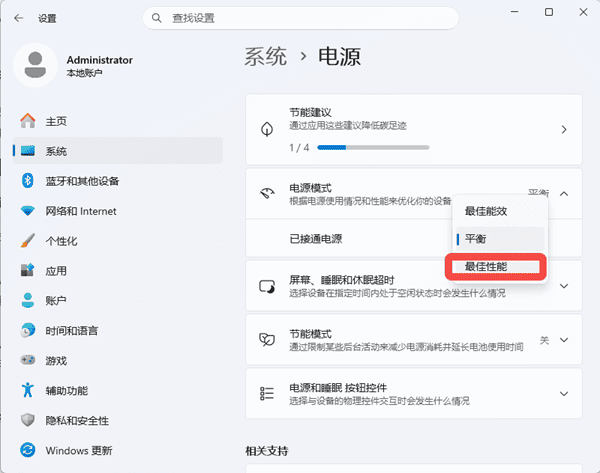
方法一:在系统设置中切换到最佳性能
如果使用的是Windows 11,可以先查看系统自带的电源模式,不必急着恢复传统电源计划。操作步骤:
1. 按下 Win + I 打开Windows设置。
2. 点击“系统”,进入“电源和电池”。
3. 找到“电源模式”选项。
4. 将模式切换为“最佳性能”。
5. 如果使用笔记本,建议连接电源后再测试实际性能。
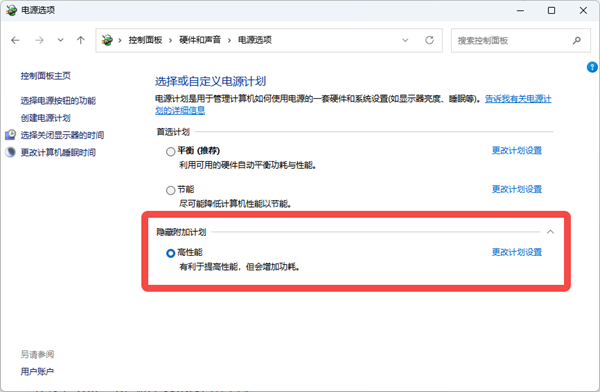
方法二:通过控制面板显示其他电源计划
如果需要使用传统的“高性能”电源计划,可以先检查该计划是否被隐藏。操作步骤:
1. 按下 Win + R,输入 control 并回车。
2. 进入“硬件和声音”,打开“电源选项”。
3. 查看当前的电源计划列表。
4. 如果页面存在“显示附加计划”或类似选项,点击展开。
5. 如果出现“高性能”,直接选择即可。
方法三:检查芯片组驱动
如果电源模式异常,同时还出现设备管理器中未知设备、硬件识别异常等问题,可以进一步检查主板芯片组驱动。芯片组驱动与系统识别和管理主板硬件有关。如果驱动缺失或异常,及时修复有助于排除相关兼容性问题,但并不意味着更新驱动后一定会恢复高性能选项。操作步骤:
1. 确认电脑品牌、型号或主板型号。
2. 前往电脑品牌官网或主板官网,查看是否有适用于当前Windows版本的芯片组驱动。
3. 如果不清楚硬件型号或驱动版本,可以使用驱动人生检测当前驱动状态。

 好评率97%
  下载次数:5660006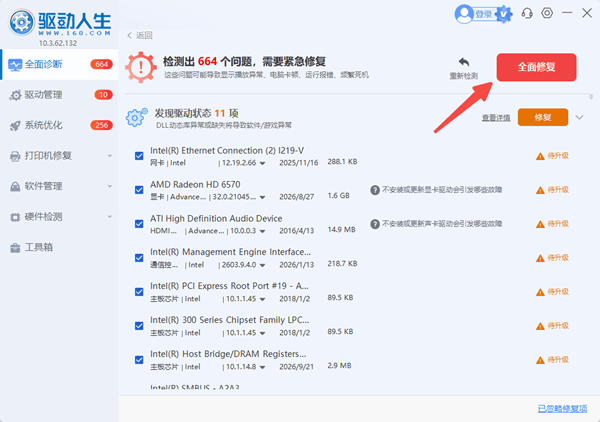
4. 根据检测结果,更新确实存在异常或版本不匹配的相关驱动。
5. 重启电脑,再次检查电源选项。
方法四:通过命令行恢复高性能电源计划
如果系统中确实没有高性能计划,可以尝试使用Windows自带的powercfg命令创建一个高性能计划副本。具体步骤如下:
1. 在Windows搜索框中输入“命令提示符”。
2. 右键点击搜索结果,选择“以管理员身份运行”。
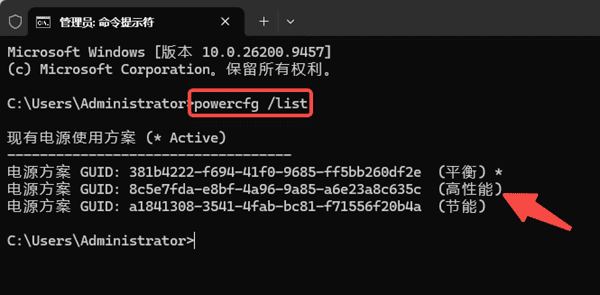
3. 先输入以下命令,查看目前已有的电源计划:
powercfg /list
4. 如果没有高性能计划,再执行:
powercfg /duplicatescheme 8c5e7fda-e8bf-4a96-9a85-a6e23a8c635c
5. 等待命令执行完成,根据返回结果确认是否成功创建新的电源计划。
6. 再次执行powercfg /list,查看新计划是否已经出现,然后返回控制面板进行选择。
方法五:检查笔记本厂商的电源管理设置
如果使用的是联想、华硕、惠普、戴尔等品牌笔记本,还可以查看厂商提供的电源管理软件。
部分电脑会在品牌控制中心中提供性能模式切换,例如节能、均衡或高性能等。即使控制面板没有传统的高性能计划,也可能通过厂商软件调整性能策略。操作步骤:
1. 打开电脑品牌自带的控制中心或电源管理软件。
2. 查看是否提供性能模式、散热模式或电源模式选项。
3. 根据使用场景切换至性能模式。
4. 如果没有相关选项,可以前往品牌官网核对机型对应的电源管理工具和驱动。
5. 修改后重启电脑,再测试应用或游戏运行情况。
三、常见问题解答
1. 电源选项没有高性能,会影响电脑性能吗?
不一定。如果系统仍能正常选择“最佳性能”,并且处理器运行正常,可能只是电源管理界面或方案不同。只有在同时出现明显卡顿、性能受限等现象时,才需要进一步排查电源设置、温度、驱动和硬件状态。
2. Windows 11只有平衡模式,怎么设置高性能?
可以先进入“设置—系统—电源和电池”,查看能否选择“最佳性能”。如果没有,再进入控制面板检查附加电源计划,必要时使用powercfg命令尝试创建高性能计划。不同硬件和电源管理机制可能导致结果存在差异。
3. 更新驱动后,电源选项还是没有高性能怎么办?
如果更新芯片组驱动后没有变化,可以继续检查电源计划是否存在、厂商控制中心是否管理性能模式,以及设备是否采用不同的电源管理机制。
最新资讯
 电源选项没有高性能怎么办?Win10/Win11恢复方法详解
电脑电源选项没有高性能模式,可能与Windows电源管理方式、电源计划配置、芯片组驱动或笔记本厂商的电源管理设置有关。本文针对Windows 10/11整理了5种解决方法,包括切换最佳性能、显示附加电源计划、使用驱动人生检查相关驱动、通过命令行恢复高性能计划,以及检查笔记本电源管理软件,帮助用户逐步排查问题。
2026-10-26 14:16:33Portia11592 C盘D盘E盘的区别,电脑这样分配空间更合理
C盘D盘E盘有什么区别?本文详细介绍电脑中C盘、D盘、E盘的作用,以及系统文件、软件游戏和个人资料应该存放在哪个磁盘。同时解答不同盘符是否代表不同硬盘、软件装在哪个盘更好等问题,并分享使用百贝C盘清理大师清理和扩容C盘的方法。
2026-10-23 19:37:59lucky22397 wininet.dll怎么修复?这几种方法可以试试
wininet.dll丢失导致浏览器打不开、软件闪退?本文提供4种修复方法:星空运行库修复大师检测、SFC系统文件修复、DISM命令修复及重新安装软件。按顺序尝试,无需重装系统。
2026-10-23 19:37:40lucky13996