MiniMax H3发布后,不少朋友开始研究如何在自己的电脑上运行这款AI视频生成模型。有人卡在环境配置,有人搞不清本地部署和API调用到底选哪个。今天这篇就把两条路都讲清楚,照着做就行。
MiniMax H3是MiniMax推出的多模态AI视频生成模型,能够根据文字、图片、视频和音频等输入生成带有原生音频的视频。
它支持4~15秒的视频生成,具备24FPS帧率、32kHz立体声音频输出能力,完整系统最高支持2K分辨率。
先说明一点:H3是一个三模块系统,本地能跑的只是中间那块“H3-Base”,输出768p。想要2K直出,必须走官方API。所以别信“本地跑 2K”的说法,那是把本地生成和云端超分混在一起讲了。
路径一:API 接入,最省事的选择
如果你不想折腾显卡,只想快速出片,直接调 API 就是最优解。
第1步:安装OpenClaw部署助手
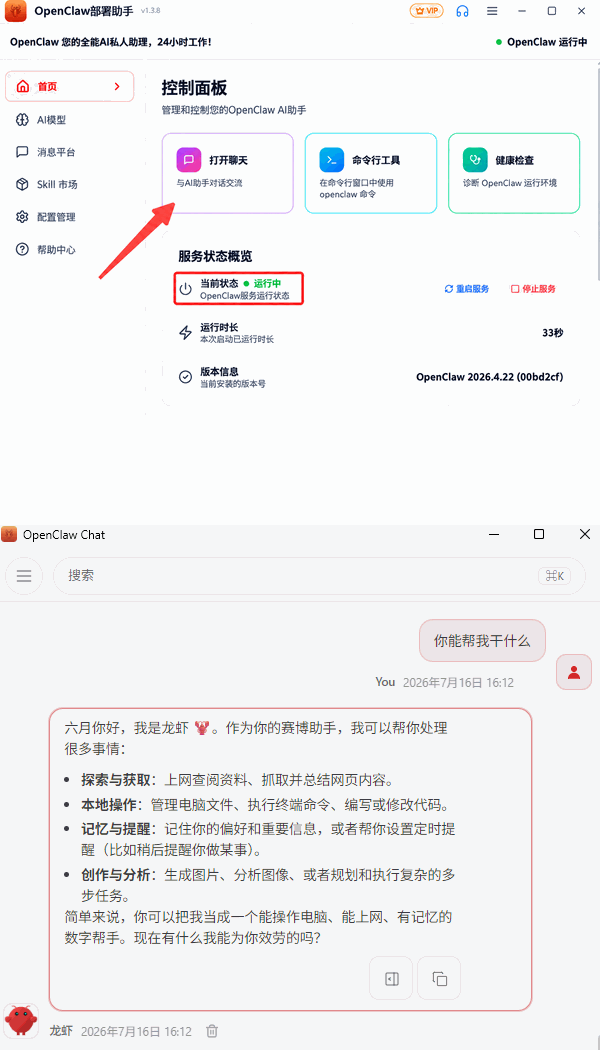
首先,在电脑上安装“OpenClaw部署助手”。

 好评率97%
  下载次数:3721545
 打开软件后,根据提示检测电脑运行环境。如果缺少Node.js、Git等组件,可以使用软件提供的环境安装功能完成配置。
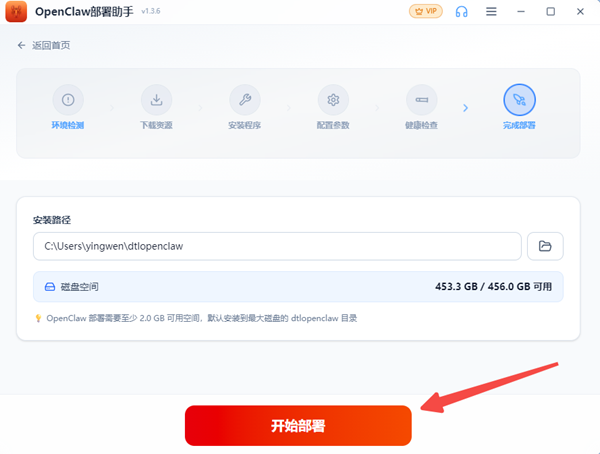
接着按照界面指引安装OpenClaw,完成初始化设置。
第2步:获取MiniMax API Key
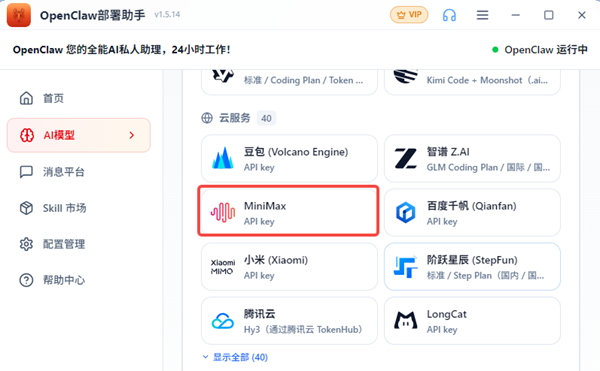
部署完成后,点击“AI模型”,选择MiniMax,根据软件提供的链接,去到MiniMax开放平台,注册并登录账号,进入API密钥管理页面,创建API Key。
创建完成后,复制并妥善保存密钥。
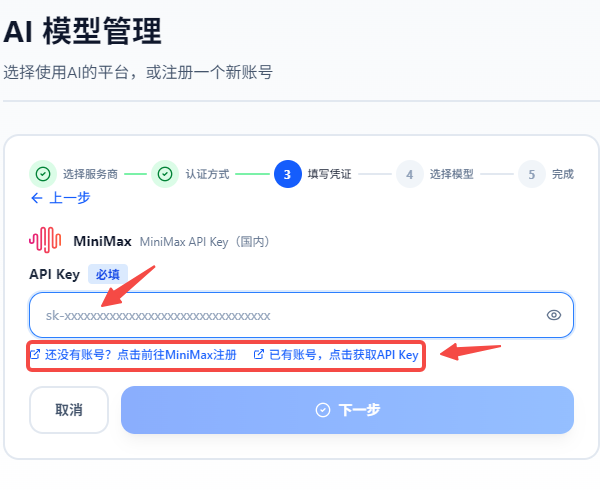
注意检查账户是否具有H3视频生成接口的调用权限,以及是否具备足够的调用额度。
第3步:打开OpenClaw聊天页面
模型配置完成以后,返回OpenClaw部署助手主页面,确认服务状态已经正常运行,再点击“打开聊天”。发送一条测试消息,如果模型能够正常回复,就说明已经成功接入。
路径二:本地部署H3-Base,数据不出内网
如果你对数据隐私有要求,或者就是想自己掌控推理过程,那就走SGLang这条路。
官方SGLang参考配置用的是8张B200,普通用户不用看这个。社区实测中,ComfyUI配合 INT8量化版在16GB显存下可以稳定运行,显存占用约14GB。8GB显存也能跑INT8量化版,但速度会明显下降。
第1步,装 ComfyUI
要求版本0.30.0以上。如果你用的是Windows整合包,直接解压就能用,自带PyTorch和CUDA环境。手动安装的话,确保Python版本和CUDA驱动匹配。
第2步,下模型
国内用户建议走ModelScope镜像,比Hugging Face稳定。需要下载的文件包括:INT8量化版的DiT主模型、文本编码器、VAE。总共大约40GB。下载完检查文件大小,解压中断导致权重残缺是新手最常见的报错来源。

第3步,配加速
SageAttention是必装的,启动时加 --use-sage-attention 参数。TE-Speed补丁能进一步提速,按项目说明跑一下patch_model.py。实测在16GB显存机器上,480p五秒视频大约两分钟出片,768p成片大约六分钟。
第4步,跑工作流
ComfyUI模板库里搜“MiniMax H3”,选T2V或I2V模板。分辨率参数保持32的倍数,这是模型的硬性要求,填错了直接报错。第一次跑建议用480p试手,确认流程通了再上768p。
以上就是MiniMax H3的使用方法了,有生成视频需求的朋友,可以操作试试。
最新资讯
 MiniMax H3本地部署和API接入,一篇讲透2种方法
对比MiniMax H3两种接入方式:API直接调用快速出2K视频,SGLang本地部署H3-Base 保障数据隐私。含完整命令、参数说明与常见报错规避,并推荐OpenClaw部署助手简化环境配置。
2026-10-23 19:04:19lucky14247 移动硬盘变成RAW格式怎么办 原因及解决方法
移动硬盘变成RAW格式无法打开怎么办?本文介绍检查硬盘连接、查看磁盘管理、使用数据救星恢复文件、检查磁盘及重新格式化等方法,帮助排查RAW格式问题并尝试找回重要数据。
2026-10-23 18:23:45qwsa18378 cmd如何从c盘切换到d盘?简单3步快速切换
cmd如何从c盘切换到d盘?其实只需要一个简单命令。本文将介绍CMD切换D盘的操作步骤,并解答输入D盘命令无效、切换盘符是否影响文件等常见问题,帮助新手快速完成操作。
2026-10-23 17:23:09lucky29201