电脑打开游戏或软件时,突然提示“由于找不到vcruntime140_1.dll,无法继续执行代码”,按照网上的方法安装了Microsoft Visual C++ 2015–2022运行库,甚至重启电脑后,依然出现相同错误,这是怎么回事?

安装VC++后仍然提示vcruntime140_1.dll丢失,通常需要检查运行库是否安装完整、x86和x64版本是否匹配,以及软件目录中的DLL文件是否存在异常。 可以先使用“星空运行库修复大师”检测并修复运行库问题,再检查VC++组件和软件本身,避免反复下载安装同一版本的运行库。
一、为什么装了VC++,还是缺少vcruntime140_1.dll?
vcruntime140_1.dll属于Microsoft Visual C++运行时组件,一些使用C++开发的游戏和应用程序在启动时,需要调用这个文件。
正常安装对应的VC++运行库后,相关组件通常会部署到系统中。但如果存在以下情况,即使电脑显示已经安装VC++,软件仍可能启动失败。
| 可能原因 | 具体表现 |
| 运行库安装不完整 | 安装过程异常,相关DLL未正确部署 |
| x86/x64版本不匹配 | 64位电脑只安装了x64组件,而32位程序仍缺少x86组件 |
| DLL文件损坏或被隔离 | 文件被安全软件隔离、删除,或本身存在异常 |
| 软件目录文件冲突 | 程序自带的运行库文件异常,影响正常加载 |
| 应用程序安装异常 | 只有某一个游戏或软件报错,其他程序正常 |
这里需要注意,64位Windows不代表只需要x64运行库。 如果电脑运行的是32位应用程序,还可能需要安装x86版本。
微软官方也明确指出,VC++运行库的体系结构需要与应用程序的目标架构匹配,而不只是看操作系统是32位还是64位。
二、使用星空运行库修复大师,检查并修复运行库
如果已经安装过VC++ 2015–2022,但不知道具体是哪个组件出了问题,可以先使用“星空运行库修复大师”进行检测。
这种方式适合遇到多个DLL报错,或不确定电脑当前运行库安装情况的用户。操作步骤:

 好评率97%
  下载次数:3721106
 1、打开“星空运行库修复大师”点击左侧栏目的【全面扫描】”同时软件也会自动扫描诊断电脑系统运行库文件是否存在问题;

2、针对扫描结果用户,可以选择针对单个文件勾选修复,也可以选择点击【一键修复】便可以批量修复电脑系统所有的运行库文件,简单快捷。

对于因VC++组件缺失、安装不完整或相关运行库异常引起的问题,修复所需组件后通常可以恢复正常。
三、检查VC++是否同时安装x86和x64版本
很多用户遇到的问题不是完全没有安装VC++,而是只安装了其中一个架构的版本。
例如,电脑安装的是64位Windows,用户下载并安装了vc_redist.x64.exe,但是出现报错的软件属于32位程序,这时仍可能需要x86运行库支持。
可以按照以下步骤检查:
1. 按下Win + R,输入appwiz.cpl并回车。
2. 在程序列表中找到Microsoft Visual C++相关组件。
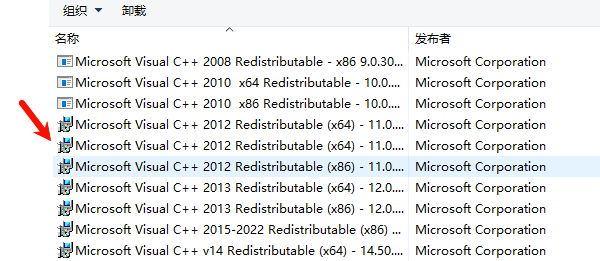
3. 检查是否安装了对应的x86和x64版本。
4. 如有缺失,通过微软渠道安装适配版本。
对于普通的x64 Windows电脑,同时安装x64和x86版本是常见且合理的做法。但应优先根据实际应用程序架构判断需要的版本。
四、尝试修复已经安装的VC++运行库
如果电脑上的x86、x64组件都已安装,但仍然提示缺少vcruntime140_1.dll,可以尝试修复现有运行库。
1. 打开Windows“已安装的应用”或“程序和功能”。
2. 找到对应的Microsoft Visual C++ Redistributable。
3. 点击“修改”或“更改”。
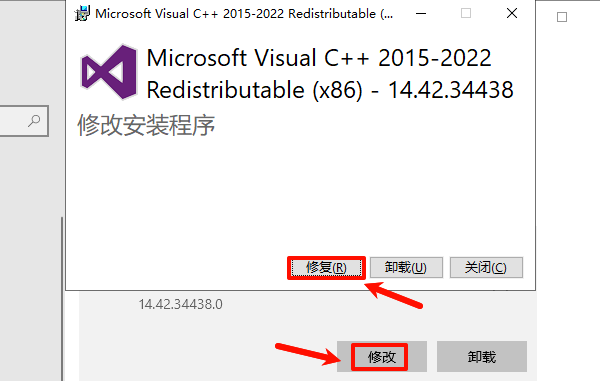
4. 如果安装程序提供“修复”选项,点击修复并等待完成。
5. 重启电脑,再次打开报错软件。
如果没有修复选项,可以从微软下载最新受支持的安装包,尝试重新安装或执行修复。有时电脑中已经存在较新的VC++运行库,再运行旧版安装包反而会提示安装失败。这种情况下不应反复安装旧版,而应该检查当前版本状态。
五、检查系统文件是否存在损坏
如果不只是一个软件报错,而是多个程序同时出现DLL缺失、运行库异常等问题,可以进一步检查Windows系统文件。
以管理员身份打开命令提示符,依次运行:
DISM /Online /Cleanup-Image /RestoreHealth
等待执行完成后,再输入:
sfc /scannow
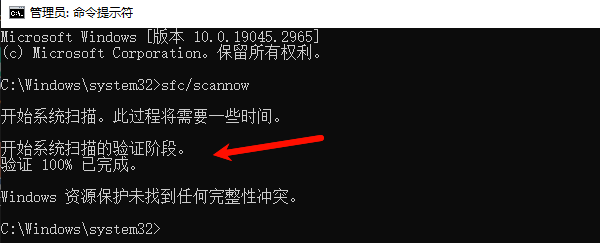
这两条命令主要用于检测、修复Windows组件存储以及受保护的系统文件。它们不是专门重新安装VC++运行库的工具,因此对于应用程序自身的DLL缺失,不一定有效。
六、常见问题FAQ
1、 vcruntime140_1.dll属于哪个VC++版本?
属于Visual C++ v14运行库体系,可以优先安装微软最新受支持的兼容运行库版本。
2、 电脑是64位,为什么还需要安装x86运行库?
因为64位Windows也能运行32位程序,而这些程序可能依赖x86运行库。
3、 已经安装VC++,为什么还是提示DLL丢失?
可能是安装异常、组件架构不匹配、文件损坏,或者软件自身的DLL加载问题。
4、 可以直接下载vcruntime140_1.dll放到System32吗?
不建议。优先通过微软官方运行库安装包修复,避免版本冲突和安全风险。
5、 需要卸载所有VC++运行库重新安装吗?
通常不需要。优先修复异常组件,避免影响其他依赖运行库的软件。
vcruntime140_1.dll丢失,并不意味着电脑一定没有安装VC++运行库。如果已经安装VC++ 2015–2022后仍然报错,应该重点检查运行库是否完整、x86/x64是否匹配,以及软件本身的文件是否正常。不清楚具体原因时,可以先使用“星空运行库修复大师”检查相关运行库组件,再根据检测结果进行修复。若运行库已经正常,则应进一步检查应用程序文件及系统环境,而不是反复下载DLL或安装旧版VC++。
最新资讯
 vcruntime140_1.dll丢失,装完VC++仍报错怎么修复
安装VC++ 2015-2022后仍提示vcruntime140_1.dll丢失?可能与x86/x64版本不匹配、运行库安装异常、DLL文件损坏或软件自身文件有关。本文介绍运行库检测修复、官方组件修复及系统文件检查方法。
2026-10-23 16:05:54kevin10222 达尔优凌豹驱动下载,用这个办法直接装好
达尔优凌豹驱动下载教程,解决凌豹指挥官、终结者等型号驱动难找、版本不兼容问题。提供手动安装步骤,并推荐使用驱动人生自动扫描匹配达尔优驱动,避免下载错误版本。
2026-10-19 11:03:22lucky9006 RME声卡驱动下载全流程:Windows正确方法分享
本文讲解RME声卡驱动下载与完整安装步骤,同时整理声卡被识别但没声音、TotalMix FX闪退、采样率不匹配等问题的排查方法。
2026-10-16 19:12:37lucky16403