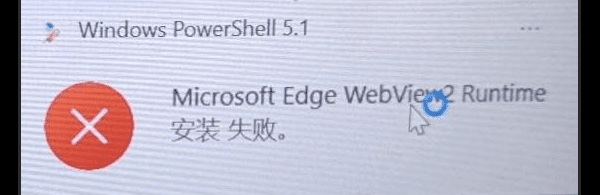
当你打开AutoCAD、Revit、Teams或其他依赖WebView2组件的软件时,系统突然弹出"安装失败"的红色警告,提示"Microsoft Edge WebView2 Runtime安装失败"——这究竟是怎么回事?本文将深入分析WebView2安装失败的4大核心原因,帮助你快速恢复系统正常运行。
一、WebView2 Runtime安装失败的4大主要原因
原因1:权限不足导致安装受阻
这是最常见的问题之一。当安装程序没有足够的系统权限访问关键文件夹(如C:\Program Files (x86)\Microsoft)时,安装过程会被系统拦截,常见错误代码包括0x80070002和0x8004070c。
原因2:残留文件与注册表冲突
系统中可能已经存在旧版或损坏的WebView2组件,但控制面板中无法找到,导致安装程序误判"已为系统安装"而拒绝继续安装。需要手动清理相关的注册表项。
原因3:缺少Visual C++运行库依赖
WebView2 Runtime(尤其是v1.0.2459及以上版本)强制依赖Visual C++ 2015-2022 x64可再发行组件包(v143),且版本需≥14.30.30704.0。如果系统缺少这一前置依赖,安装会直接失败。
原因4:系统版本不兼容或安全软件拦截
Windows 7系统需要SP1补丁和KB4474419安全更新才能支持WebView2;而杀毒软件或防火墙可能误将安装程序识别为威胁并阻止其运行。此外,磁盘空间不足(建议保留至少10GB空闲空间)也会导致安装中断。
二、WebView2 Runtime安装失败修复方法汇总
方法1:以管理员身份运行安装程序
右键点击WebView2安装包,选择"以管理员身份运行",确保安装程序拥有足够的系统权限。

方法2:彻底卸载后重新安装
在Windows 10上,打开控制面板→程序和功能,找到Microsoft Edge WebView2 Runtime并卸载。
在Windows 11上,需以管理员身份运行命令提示符,执行以下命令:
"C:\Program Files (x86)\Microsoft\EdgeWebView\Application\版本号\Installer\setup.exe" --uninstall --msedgewebview --system-level --verbose-logging --force-uninstall。
卸载完成后,从微软官网下载"常青独立安装程序"(Evergreen Standalone Installer,约140MB的离线完整包),重新安装。
方法3:清理注册表残留
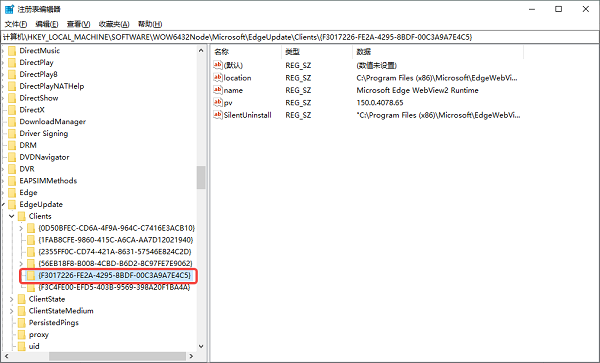
按下 Win+R 输入 regedit 打开注册表编辑器。
导航至:
HKEY_LOCAL_MACHINE\SOFTWARE\WOW6432Node\Microsoft\EdgeUpdate\Clients。
删除键值{F3017226-FE2A-4295-8BDF-00C3A9A7E4C5},重启电脑后再尝试安装。
方法4:安装前置VC++运行库
WebView2安装失败往往不只是单一组件的问题,可能同时缺少VC++ 2015-2022、.NET Framework 4.8等依赖。星空运行库修复大师集成了Microsoft Visual C++ Redistributable历年版本和.NET Framework架构合集,能够一次性补齐所有关联组件。使用步骤:

 好评率97%
  下载次数:3698040
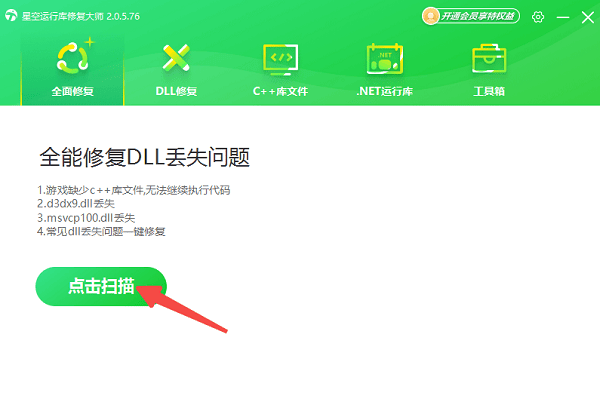
 1、打开星空运行库修复大师,点击"扫描"按钮,等待自动检测系统运行库状态;
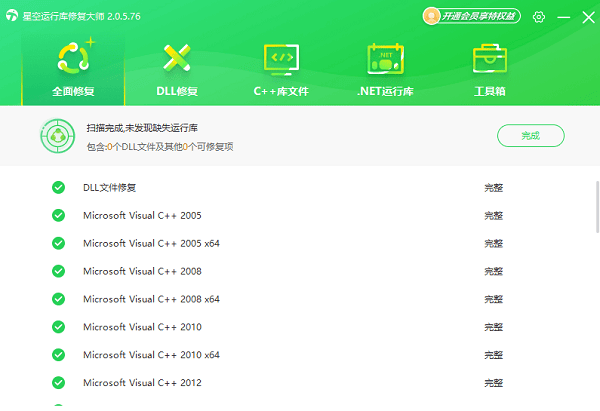
2、扫描完成后,勾选检测出的缺失或异常组件(包括WebView2相关依赖),点击"立即修复";
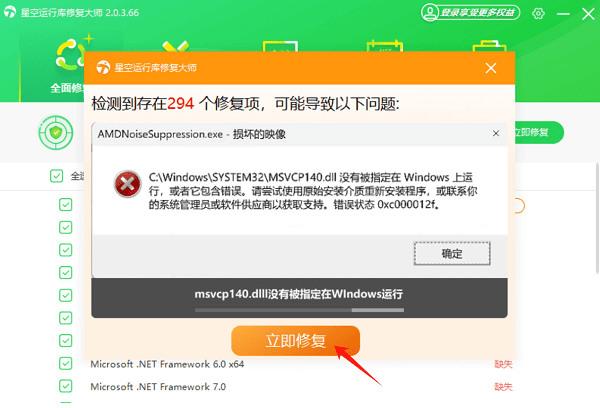
3、修复完成后重启电脑,再次尝试运行之前报错的软件。
三、常见问题解答
Q:WebView2安装失败会影响哪些软件?
A:AutoCAD、Revit、Microsoft Teams、New Outlook、福昕PDF编辑器、腾讯元宝、各类基于Wails/WinForms/WPF开发的桌面应用等,都需要WebView2才能正常显示网页内容。
Q:Windows 11自带WebView2,为什么还会提示安装失败?
A:Windows 11虽然预装WebView2,但系统更新或第三方清理工具可能导致组件损坏。此时需要通过"应用和功能"中的"修复"选项,或彻底卸载后重装来解决。
Q:安装时提示"已为系统安装"但软件仍报错怎么办?
A:这通常是旧版本残留或注册表未正确注册导致的。建议使用星空运行库修复大师进行深度扫描,或使用专门的WebView2修复工具清理旧版数据后重新安装最新官方包。
Q:WebView2和Edge浏览器是同一个东西吗?
A:不是。WebView2 Runtime是独立的运行库组件,与Edge浏览器分开存在。卸载Edge浏览器不会影响WebView2,反之亦然。
最新资讯
 U盘文件夹删除了怎么恢复 U盘数据恢复方法
U盘文件夹删除了怎么恢复?本文介绍4种U盘文件恢复方法,包括撤销删除、显示隐藏文件、使用数据救星扫描恢复等,帮助找回误删的文件夹及重要资料。
2026-10-15 14:36:54qwsa27347 C盘带$的隐藏文件夹能删吗?清理方法与注意事项
C盘出现$WINDOWS.~BT、$WinREAgent、$RECYCLE.BIN等隐藏文件夹,占用大量空间能删除吗?本文整理常见$开头文件夹的作用及删除风险,介绍Windows系统清理和百贝C盘清理大师的操作方法,帮助安全释放C盘空间,避免误删重要系统文件。
2026-10-15 14:33:42kevin18336 WorkBuddy怎么清缓存?教你4招安全清理不误删
WorkBuddy怎么清理缓存、释放C盘空间?本文介绍WorkBuddy内置浏览器缓存清理、Windows临时文件删除,以及使用百贝C盘清理大师自动检测并清理可清理文件的方法,并针对缓存位置、清理后对话记录是否会丢失、清理后仍然卡顿等常见问题提供解决建议。
2026-10-15 14:07:22Portia29972