当电脑安装 Microsoft Visual C++ 2005 Redistributable 时,如果弹出“安装程序在安装此程序包时遇到了错误,可能表明此程序包有错。错误代码为2503”,说明安装程序在执行过程中遇到了异常。
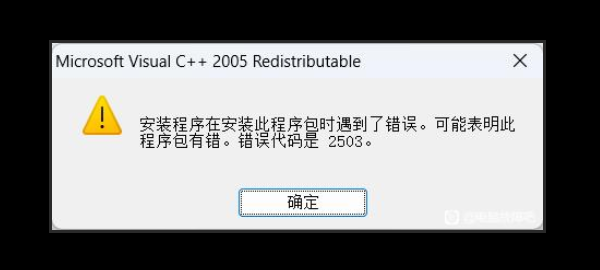
这个问题与Windows Installer权限不足、系统临时文件夹权限异常、安装服务异常或运行库组件损坏有关。下面就针对VC++ 2005错误2503整理几种常见且实用的解决方法,Windows 10和Windows 11用户都可以参考。
一、Microsoft Visual C++ 2005报错2503原因分析
1. Windows Installer权限不足
安装程序运行过程中需要调用系统权限,如果当前账户权限不足,可能导致安装脚本执行失败。
2. Temp临时文件夹权限异常
VC++安装过程中会调用Windows临时目录,如果Temp目录无法正常读取或写入,也可能触发2503。
3. VC++运行库文件损坏
电脑原有的Visual C++运行库如果缺失、损坏或组件不完整,也可能导致重新安装失败。
4. Windows Installer服务异常
Windows Installer负责处理大量MSI安装任务,如果相关服务没有正常运行,软件安装也可能失败。
5. 系统文件存在异常
Windows系统组件损坏或更新异常,也可能间接影响VC++安装程序。
二、Microsoft Visual C++ 2005报错2503怎么解决?
方法一:以管理员身份运行安装程序
首先可以尝试使用管理员权限启动VC++ 2005安装程序,这是最简单的解决方式。操作步骤:
1、找到下载好的VC++ 2005安装程序。
2、右键点击安装文件,选择“以管理员身份运行”。
3、点击“是”允许程序进行更改。
4、重新完成安装。

方法二:使用星空运行库修复大师检查VC++运行库
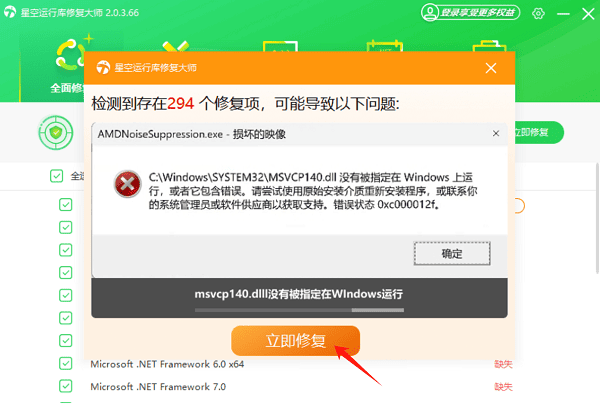
如果电脑除了2503报错之外,还出现过“缺少MSVCP文件”“MSVCR文件丢失”“程序无法启动”等运行库问题,可以进一步检查Visual C++运行库状态。这类情况下,可以使用星空运行库修复大师自动检测电脑中的常见运行库组件,并针对缺失、损坏等情况进行修复,避免手动寻找多个VC++版本。操作步骤:

 好评率97%
  下载次数:3710264
 1、打开星空运行库修复大师,点击“扫描”。

2、等待软件自动检测电脑中的运行库环境。
3、如果检测到Visual C++相关组件存在异常,点击“立即修复”,修复对应运行库。
4、等待修复完成后重启电脑。
5、再次运行Microsoft Visual C++ 2005安装程序。

方法三:检查C:\Windows\Temp文件夹权限
如果管理员运行依然出现2503,可以重点检查Windows临时文件夹。操作步骤:
1、按下Win + E打开文件资源管理器。
2、在地址栏输入:C:\Windows\Temp。
3、右键“Temp”,选择“属性”。
4、点击“安全”选项卡,检查当前用户、Administrators、SYSTEM等账户是否具有正常的访问权限。
5、如果权限存在明显异常,可以进入“高级”选项进一步检查。
6、修改完成后重新启动电脑,再次运行VC++ 2005安装程序。
方法四:检查Windows Installer服务
如果电脑安装多个软件时都出现2503、2502等类似问题,就需要检查Windows Installer服务。操作步骤:
1、按下Win + R,输入:services.msc。
2、按回车进入“服务”窗口。
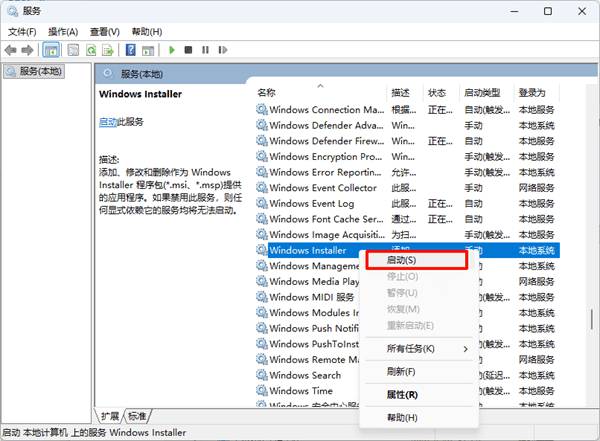
3、找到“Windows Installer”,双击打开服务属性,查看服务是否正常。
4、如果当前未运行,可以点击“启动”。
5、启动类型可以保持为“手动”。
6、点击“确定”保存设置,再次尝试安装VC++ 2005。
方法五:通过管理员命令提示符运行安装程序
如果直接双击安装程序始终失败,可以尝试通过Windows Installer命令执行安装,确保安装过程通过管理员权限调用Windows Installer。操作步骤:
1、按下Win + S,搜索“命令提示符”。
2、右键选择“以管理员身份运行”。
3、如果安装包为MSI格式,可以输入:msiexec /i "安装包完整路径",按回车执行。
4、等待安装程序启动,根据界面提示完成安装。
方法六:使用DISM和SFC修复系统文件
如果系统本身存在组件损坏,可以使用Windows自带工具进行检查。操作步骤:
1、以管理员身份打开“命令提示符”。
2、输入:DISM /Online /Cleanup-Image /RestoreHealth,按回车并等待修复完成。
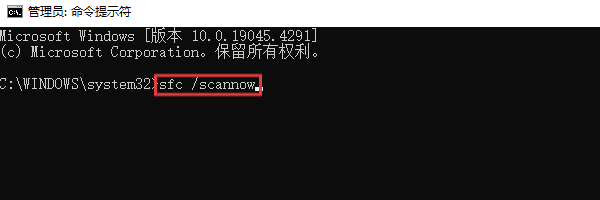
3、再输入:sfc /scannow,等待系统文件检查完成。
4、重启电脑,再次尝试安装VC++ 2005。
三、常见问题解答
1. Windows 11还能安装VC++ 2005吗?
可以尝试安装。一些老软件和游戏目前仍然依赖VC++ 2005等旧版运行库。
2. 64位电脑还需要安装VC++ 2005 x86吗?
有可能。如果使用的软件是32位程序,即使Windows系统为64位,也可能需要x86运行库。
3. 修复后还是提示2503怎么办?
建议按照“管理员运行 → 检查运行库 → 检查Temp权限 → 检查Windows Installer → 修复系统文件 → 重新下载安装包”的顺序继续排查。如果电脑同时出现DLL缺失、MSVCP或MSVCR文件报错,可以先使用星空运行库修复大师检查运行库环境,再针对安装权限问题进行处理。
最新资讯
 删除的视频怎么找回 4种方法恢复误删视频
电脑删除的视频怎么找回?本文介绍回收站还原、撤销删除、系统备份及数据救星扫描等4种方法,帮助你尝试恢复误删或永久删除的视频文件。
2026-10-19 15:11:14qwsa26273 Muse Spark Open怎么用?模型下载、硬件要求及API接入指南
Muse Spark Open怎么用?本文介绍Meta Muse Spark Open模型的下载地址、8160亿参数模型的硬件配置要求、本地部署步骤及API接入方法。
2026-10-19 15:05:45lucky16885 电脑打开软件提示win32u.dll找不到怎么办?详细修复教程
电脑打开软件或游戏时,如果出现“由于找不到win32u.dll,无法继续执行代码”或“win32u.dll丢失”等提示,通常需要排查Windows系统文件损坏、系统更新异常或程序文件缺失等问题。本文整理了5种常见解决方法,帮助用户逐步修复win32u.dll相关错误,恢复软件正常运行。
2026-10-19 15:03:58Portia10092