打开电脑Microsoft Store(微软应用商店)准备下载安装应用程序,但在安装应用时会遇到类似下面的提示:“意想不到的事情发生了。你可以稍等一会再试一次,或者重启设备。代码:0xC002001B”
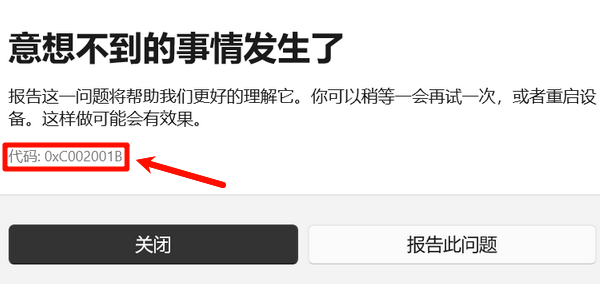
从截图来看,该错误通常出现在Microsoft Store下载或安装应用过程中,导致应用无法正常获取或安装。那么,Microsoft Store错误0xC002001B是什么原因?应该如何解决?下面整理几种常见且有效的方法,帮助大家快速恢复微软商店安装功能。
一、检查微软账户和网络连接是否正常
Microsoft Store安装应用需要连接微软服务器,如果网络驱动异常、DNS解析失败或者微软账户状态异常,都可能导致安装失败。
可以先尝试以下操作:
1、打开浏览器访问网页,确认网络是否正常;
2、重新登录Microsoft账户;
3、重启电脑后再次尝试安装。
如果是网络波动建议检查一下网卡驱动是否存在问题,这里可以通过驱动工具“驱动人生”扫描电脑网卡硬件驱动,针对检测出来的问题进行安装修复。

 好评率97%
  下载次数:5679171
 ①、打开“驱动人生”点击【全面诊断】选择下方的“立即诊断”选项;

②、软件会全盘扫描电脑存在的问题,用户可以选择网卡驱动进行更新,也可以选择“全面修复”一键修复电脑的所有问题。

驱动人生全面诊断功能,不仅可以扫描驱动故障,还能检测电脑运行库环境及相关问题,批量修复后建议重启电脑,重新连接网络后通常可以恢复,然后打开Microsoft Store测试。
二、重置Microsoft Store缓存解决安装异常
Microsoft Store长期使用后,会产生缓存文件。如果缓存损坏,可能导致应用下载失败、安装卡住或者出现错误代码。
操作方法:
1、按下Win+R打开运行窗口;
2、输入:wsreset.exe
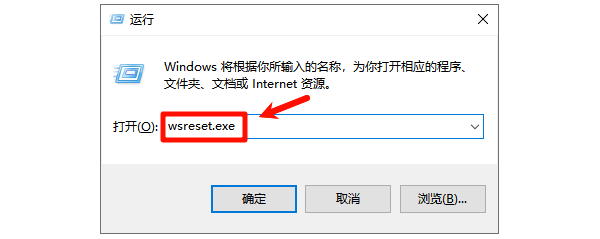
3、点击确定;
4、此时系统会自动清理Microsoft Store缓存,并重新打开商店。
等待窗口自动关闭后,再进入Microsoft Store尝试安装应用。这个方法不会删除已经安装的软件,只会清理商店缓存。
三、修复或重新注册Microsoft Store组件
如果Microsoft Store程序文件损坏,也可能导致0xC002001B错误。可以通过PowerShell重新注册应用商店:
1、右键点击开始菜单;
2、选择“终端(管理员)”;
3、输入以下命令:
Get-AppxPackage -allusers Microsoft.WindowsStore | Foreach {Add-AppxPackage -DisableDevelopmentMode -Register "$($_.InstallLocation)\AppXManifest.xml"}
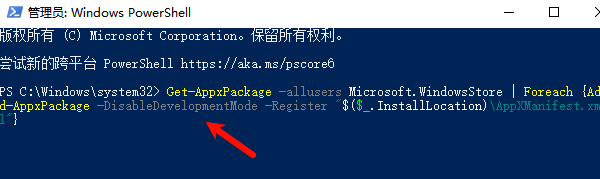
4、等待命令执行完成;
5、重启电脑。
重新注册后,Windows会重新加载Microsoft Store相关组件。
四、检查Windows Update相关服务是否启动
Microsoft Store依赖多个Windows系统服务运行,如果更新服务被关闭,也可能导致应用无法安装。
重点检查以下服务:
Windows Update
Background Intelligent Transfer Service(BITS)
Microsoft Store Install Service
操作步骤:
1、按Win+R;输入:services.msc
2、打开服务管理器;
3、找到上述服务:
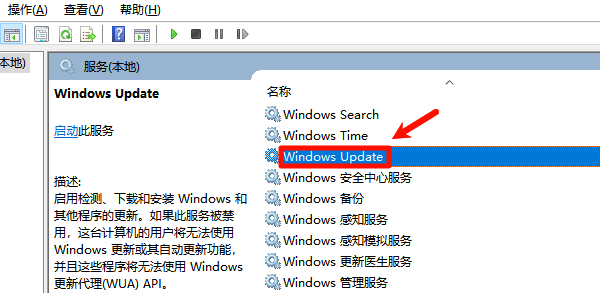
4、确认启动类型为“自动”;
如果停止,点击“启动”。
完成后重新打开微软商店测试。
五、运行Windows系统文件修复工具
如果Windows系统文件损坏,也可能触发0xC002001B错误。
可以使用系统自带工具修复:
1、打开管理员终端;
2、输入:sfc /scannow
3、等待扫描完成。
4、如果发现无法修复的问题,可以继续输入:
DISM /Online /Cleanup-Image /RestoreHealth
执行完成后重启电脑。这些命令会检查并修复Windows系统组件文件。
六、重新安装Microsoft Store应用
如果以上方法都无效,可以尝试重新安装Microsoft Store。
管理员PowerShell输入:
Get-AppxPackage Microsoft.WindowsStore | Remove-AppxPackage
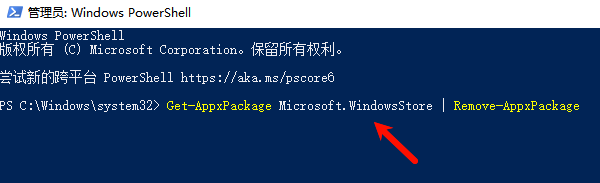
然后重新注册:
Get-AppxPackage -allusers Microsoft.WindowsStore | Foreach {Add-AppxPackage -DisableDevelopmentMode -Register "$($_.InstallLocation)\AppXManifest.xml"}
注意:该方法涉及系统应用组件修改,建议普通用户操作前创建系统还原点。
Microsoft Store错误0xC002001B常见问题FAQ
1. Microsoft Store错误0xC002001B一定是系统坏了吗?
不一定。该错误可能由多种原因导致,包括:
网络连接异常;
Microsoft Store缓存损坏;
Windows服务未启动;
系统文件错误;
驱动兼容问题。
建议按照本文方法逐步排查。
2. 重置Microsoft Store会删除已安装的软件吗?
不会。使用wsreset.exe只会清理微软商店缓存,不会影响已经安装的软件和游戏。
3. 更新驱动为什么能解决Microsoft Store问题?
Windows很多系统功能依赖硬件驱动正常运行,例如网络连接、系统组件调用等。
如果驱动版本过旧或者安装错误,可能导致系统功能异常。通过“驱动人生”检测并更新相关驱动,可以改善系统稳定性和兼容性。
最新资讯
 Win10电脑桌面图标消失壁纸变黑怎么办 5种方法快速恢复
Win10电脑桌面图标消失、壁纸变黑怎么办?本文介绍检查桌面图标设置、重新设置壁纸、重启资源管理器、使用驱动人生更新显卡驱动及修复系统文件等方法,帮助快速恢复桌面正常显示。
2026-10-30 19:03:23qwsa17496 RTX 4060开机黑屏风扇不转怎么办 5种解决方法
RTX 4060开机黑屏、风扇不转是什么原因?可能与显卡供电、接口接触不良、显示器连接或驱动异常有关。本文介绍5种排查和解决方法,帮助恢复显卡正常运行。
2026-10-30 18:08:42qwsa27743 AI大模型API调用失败怎么办?常见报错原因及解决方法
AI大模型API调用失败怎么办?本文介绍API Key无效、接口地址错误、模型不存在、429请求限制及连接超时等常见问题,并提供对应解决方法。同时介绍160 AI Router统一管理API接口,以及OpenClaw部署助手配置模型的操作步骤,帮助用户解决大模型接口调用异常。
2026-10-30 17:36:03lucky20489