艾肯 MicU VST 是一款 USB 外置声卡,常用于录音、直播、歌曲录制等场景。安装正确的声卡驱动后,电脑才能更好地识别设备,并使用相应的音频输入、输出及 ASIO 功能。如果遇到声卡无法识别、麦克风没有声音或录音软件找不到声卡等问题,可以按照下面的方法进行排查。

需要注意,下载驱动前应先确认声卡具体型号及驱动版本。MicU VST 与其他艾肯声卡型号、不同版本的驱动不一定通用,不能只凭品牌名称下载。
一、通过驱动人生检测并安装声卡驱动
如果不确定电脑缺少哪个驱动,或者手动查找驱动版本比较困难,可以使用驱动人生检测硬件状态,再根据检测结果处理驱动缺失或异常问题。
1. 将艾肯 MicU VST 声卡连接到电脑,尽量使用电脑主机上的 USB 接口。
2. 下载并安装驱动人生,打开软件后点击“立即诊断”。

 好评率97%
  下载次数:5640495
3. 查看扫描结果,确认是否存在声卡驱动缺失或异常的情况。
4. 如果软件识别到对应的声卡驱动,按照界面提示选择修复或更新,等待安装完成。
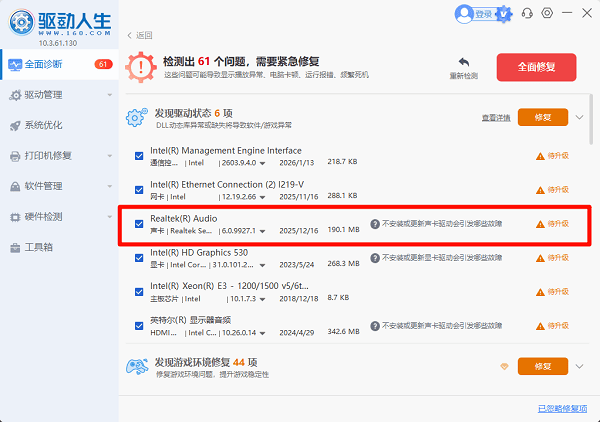
5. 根据提示重启电脑,再检查声卡是否能够正常使用。
二、从艾肯官网查找MicU声卡驱动
如果需要更准确地匹配设备,可以优先查看艾肯官方产品支持页面。官方页面提供 MicU 相关驱动和说明文件,但下载前仍需确认具体版本及系统兼容性。
1. 打开艾肯 iCON Pro Audio MicU 官方页面。
2. 在页面的下载资源区域,查看 Windows 驱动或安装程序。
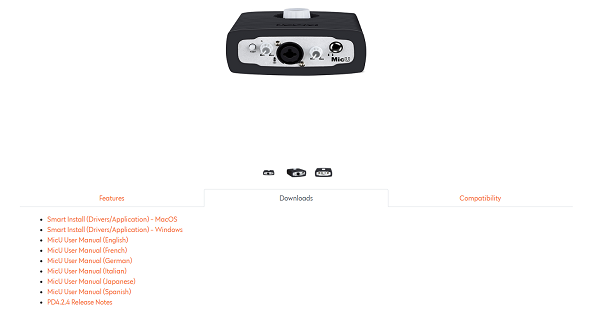
3. 根据页面说明确认驱动适用的系统版本,再下载对应文件。
4. 如果下载的是压缩包,先解压到容易找到的位置。
5. 找到安装程序,按照安装向导提示完成安装;如果要求重启电脑,请保存工作后重启。
三、手动安装MicU VST驱动程序
驱动文件下载后,需要正确执行安装程序才能让系统加载相应的音频驱动。若安装包内包含独立的驱动安装程序,应优先按其自带说明操作,不要随意修改安装文件。
1. 找到下载好的 MicU VST 驱动文件。
2. 如果文件为 ZIP 或其他压缩格式,右键选择“全部解压缩”或使用解压软件解压。
3. 打开解压后的文件夹,找到驱动安装程序,例如安装包中可能包含的 `icon_micu_10.0.8.1.exe`。
4. 右键安装程序,选择“以管理员身份运行”。
5. 如果安装界面提供 `Install the driver` 选项,点击后等待安装完成。
6. 根据安装程序提示完成后续操作,必要时重启电脑。
四、设置系统声音输入与输出
驱动安装成功后,还需要检查 Windows 的播放和录制设备设置。若系统仍使用电脑内置声卡,可能出现耳机无声、麦克风没有输入或录音软件无法获取声音等问题。
1. 按 `Win + I` 打开 Windows 设置。
2. 进入“系统”→“声音”。
3. 在“输出”区域查看可用的播放设备,选择与艾肯声卡对应的设备。
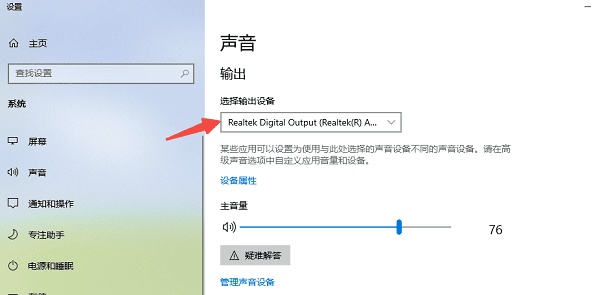
4. 在“输入”区域选择对应的录音设备,并检查输入音量。
5. 打开录音或直播软件,在音频设置中选择正确的输入、输出设备。
6. 如果软件支持 ASIO,并且驱动已正确安装,可在音频设备选项中选择对应的艾肯 ASIO 驱动。
常见问题解答
1、艾肯MicU VST驱动可以通用吗?
不建议直接通用。MicU VST、MicU其他版本及不同系列声卡可能采用不同驱动,应以设备型号和驱动说明为准。
2、安装驱动后为什么麦克风仍然没有声音?
检查麦克风连接、声卡增益、Windows输入设备和应用程序的麦克风权限。使用电容麦克风时,还要确认设备是否需要开启48V幻象电源。
3、Windows 11可以安装旧版MicU VST驱动吗?
不能仅凭驱动文件能够下载就判断兼容。应先查看驱动支持的系统范围;若没有明确的 Windows 11 兼容说明,可尝试通过驱动人生检测设备,但最终仍需确认驱动是否匹配。
艾肯 MicU VST 声卡驱动下载后,应依次完成驱动安装、系统声音设置和录音测试。如果不确定驱动型号,可以先通过驱动人生检测硬件状态,再结合艾肯官方资料确认版本。安装前核对型号与系统兼容性,比反复更换驱动更重要。
最新资讯
 艾肯MicU VST声卡驱动下载与安装教程 声卡无法识别的解决办法
本文介绍艾肯MicU VST声卡驱动下载与安装方法,涵盖官方驱动查找、驱动安装及系统声音设置等问题的排查步骤,帮助用户解决声卡驱动异常。
2026-10-19 17:48:06qwsa28230 麦克风无插座信息怎么办?Win10/Win11解决方法汇总
电脑麦克风显示“无插座信息”、无法识别或没有声音怎么办?本文针对Windows 10、Windows 11系统,分析麦克风接口连接异常、Realtek声卡驱动问题、插孔检测设置及系统权限等常见原因,并提供接口检查、输入设备设置、驱动修复和麦克风权限调整等解决方法。
2026-10-15 10:09:15Portia16639 麦克风阵列暂时无法使用怎么办?电脑麦克风故障排查方法
电脑提示“麦克风阵列暂时无法使用”,可能与麦克风权限关闭、录音设备设置错误、音频驱动异常或系统音频组件故障有关。本文从权限设置、输入设备切换、录音疑难解答、驱动修复等方面入手,详细介绍麦克风阵列无法使用的解决方法,帮助恢复语音通话、会议和录音功能。
2026-10-12 10:40:53Portia14757