瑞昱(Realtek)声卡驱动更新后却遇到电脑完全没有声音的情况。表现形式包括:音量图标正常但无输出、设备管理器无异常却无法播放、插入耳机无反应等。这类问题通常并非硬件损坏,而是驱动兼容性、设备配置或系统服务异常所导致。下面整理出几种经过实际验证的有效解决方法,帮助快速恢复音频功能。

一、检查默认播放设备是否被重置
驱动更新后,系统可能自动切换默认输出设备,导致声音输出到错误通道。
操作步骤:
1、右键任务栏音量图标 → 打开“声音设置”;
2、在“输出设备”中确认当前设备为“扬声器(Realtek Audio)”;
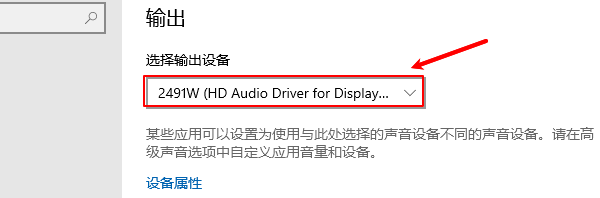
3、若存在多个设备,逐一测试;
4、点击“设备属性”确认未被禁用;
驱动重装会刷新设备标识符,系统可能错误匹配输出通道。
二、使用专业驱动修复工具
对于无法确定兼容驱动版本或多次安装失败的情况,建议使用自动化驱动管理工具。例如通过“驱动人生”可以自动识别声卡型号、匹配稳定驱动版本,并修复异常音频组件。步骤流程如下:

 好评率97%
  下载次数:5633132
 1、点击上方按钮下载安装,然后打开驱动人生,点击【全面诊断】页面点击“立即诊断”软件会自动开始扫描当前电脑硬件存在的问题;

2、检测完成之后,在扫描的列表中找到声卡这一项目点击进行升级,或者是点击上面的“全面修复”也可以。

安装成功之后,重启系统完成配置。在多次更新失败或设备识别异常时,该方法通常能快速恢复声音输出。
三、重启Windows音频服务
部分用户更新驱动后音频服务未正确加载,导致系统无法调用声卡接口。
操作步骤:
1、按Win+R输入services.msc;
2、找到“Windows Audio”服务;
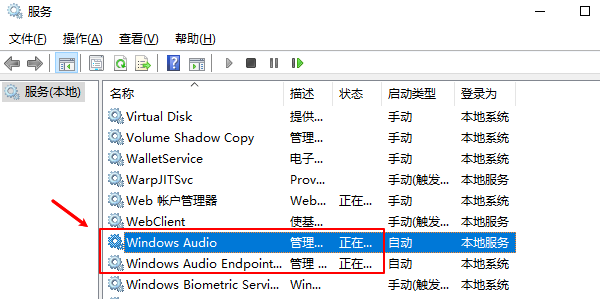
3、右键选择“重新启动”;
4、同时重启“Windows Audio Endpoint Builder”;
适用场景: 驱动正常但系统层音频框架未运行。
四、卸载当前驱动并安装稳定版本
驱动版本不兼容是最常见原因之一,尤其是在系统大版本更新后。
操作步骤:
1、打开设备管理器→声音、视频和游戏控制器;
2、右键Realtek声卡→卸载设备;
3、勾选“删除此设备的驱动程序软件”;
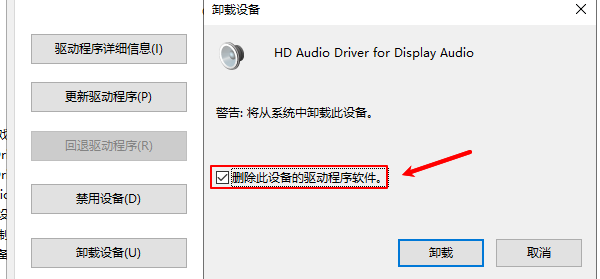
4、重启电脑;
5、安装官方推荐稳定版本驱动;
五、检查主板音频接口与BIOS设置
部分用户忽略了硬件层配置。驱动更新后系统可能重新读取主板音频配置。
建议检查:
1、主板音频功能是否在BIOS中启用;
2、前面板音频接口连接是否正常;
3、是否启用了独立声卡冲突;
硬件层配置异常虽不常见,但仍需排查。
六、运行系统音频疑难解答
Windows内置故障排查工具可以自动检测常见配置错误。
操作路径:
1、设置→系统→声音→疑难解答;
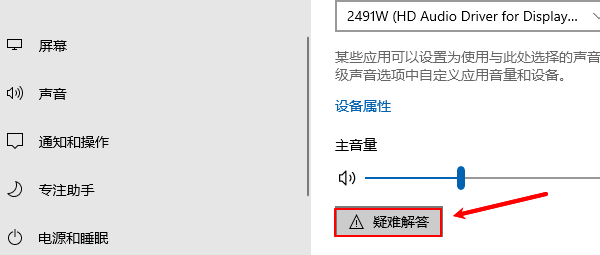
2、该工具可自动修复权限、服务、设备绑定等问题。
瑞昱声卡驱动更新后没有声音,大多数情况下属于软件层兼容或配置问题。通过检查默认设备、重启音频服务、重新安装驱动即可解决多数故障;而在复杂环境下,通过专业驱动管理工具“驱动人生”可以更高效地恢复系统音频功能。只要按照正确步骤操作,绝大多数用户都能在短时间内恢复正常声音输出。
最新资讯
 麦克风无插座信息怎么办?Win10/Win11解决方法汇总
电脑麦克风显示“无插座信息”、无法识别或没有声音怎么办?本文针对Windows 10、Windows 11系统,分析麦克风接口连接异常、Realtek声卡驱动问题、插孔检测设置及系统权限等常见原因,并提供接口检查、输入设备设置、驱动修复和麦克风权限调整等解决方法。
2026-10-15 10:09:15Portia16628 麦克风阵列暂时无法使用怎么办?电脑麦克风故障排查方法
电脑提示“麦克风阵列暂时无法使用”,可能与麦克风权限关闭、录音设备设置错误、音频驱动异常或系统音频组件故障有关。本文从权限设置、输入设备切换、录音疑难解答、驱动修复等方面入手,详细介绍麦克风阵列无法使用的解决方法,帮助恢复语音通话、会议和录音功能。
2026-10-12 10:40:53Portia14749 Realtek ALC236声卡驱动怎么下载 详细安装步骤
Realtek ALC236声卡驱动怎么下载和安装?本文介绍通过驱动人生、设备管理器、电脑型号匹配及重新安装驱动等方法,帮助解决声卡驱动缺失、安装失败、电脑没有声音等问题。
2026-10-10 11:12:34qwsa24801