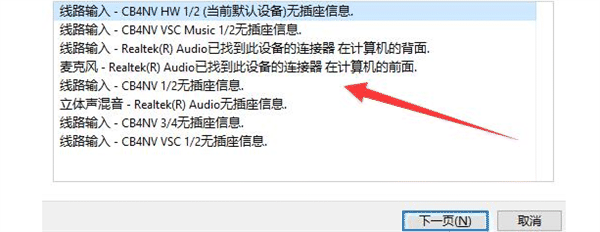
电脑连接麦克风或耳机后,如果在Realtek音频控制面板中看到“麦克风无插座信息”,或者Windows声音设置中找不到麦克风、无法录音,通常与接口连接异常、声卡驱动不兼容、音频插孔检测设置或系统麦克风权限有关。遇到这种情况,可以先检查麦克风连接方式,再确认系统输入设备、声卡驱动和相关设置是否正常。

一、麦克风无插座信息的常见原因
1. 麦克风接口或连接方式不正确
台式机通常设有独立的耳机接口和麦克风接口,如果将麦克风插入错误的插孔,电脑可能无法识别输入设备。另外,部分耳麦采用单个四段式插头,而台式机使用分开的耳机、麦克风接口,需要通过兼容的音频转换线连接。
2. Realtek声卡驱动异常
电脑重装系统、更新Windows或卸载软件后,可能出现声卡驱动缺失、版本不匹配或安装不完整的情况。此时,即使麦克风已经插好,音频管理软件也可能无法正确显示插孔状态。
3. 音频插孔检测设置异常
部分Realtek音频管理程序提供前面板插孔检测、插孔重新分配等功能。如果插孔检测出现异常,可能导致设备状态显示不准确。不过,不同电脑的音频控制面板版本不同,并非所有设备都有这些选项。
4. Windows没有启用麦克风或输入权限
如果麦克风在系统中被禁用,或者应用没有获得麦克风访问权限,就可能出现无法录音、语音聊天没有声音等现象。需要注意,权限问题通常影响设备使用,不一定是“无插座信息”的直接原因。
5. 麦克风或电脑接口存在硬件故障
如果更换接口、检查设置并重新安装驱动后仍然无法识别,就需要考虑麦克风损坏、接口接触不良或主板音频接口异常等情况。
二、麦克风无插座信息的解决方法
方法一:检查麦克风连接方式
首先排除最容易忽略的物理连接问题。操作步骤:
1. 检查麦克风插头是否完全插入接口。
2. 台式机用户确认插入的是麦克风接口,而不是耳机输出或线路输入接口。
3. 如果使用单插头耳麦连接带独立耳机、麦克风接口的电脑,检查是否需要使用兼容的耳麦转换线。
4. 如果连接机箱前置音频接口没有反应,可以尝试主板后方的音频接口。
5. 更换一支正常工作的麦克风测试,或将当前麦克风连接到另一台电脑。

方法二:在Windows中检查麦克风输入设备
有时麦克风已经被系统识别,只是没有选择正确的输入设备。
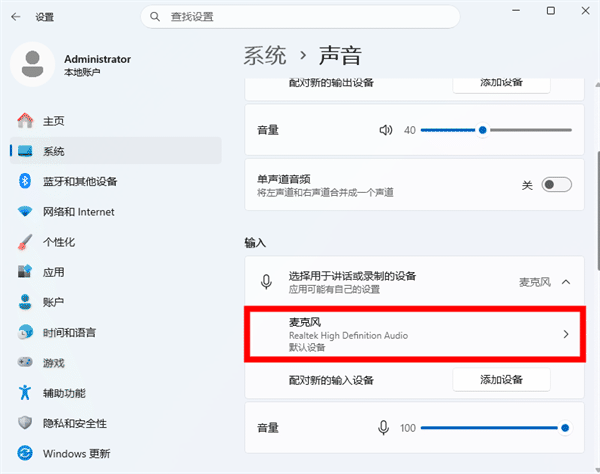
Windows 11操作步骤:
1. 按下 Win + I 打开“设置”。
2. 进入“系统”,选择“声音”。
3. 找到“输入”区域,检查麦克风是否出现在设备列表中。
4. 选择需要使用的麦克风,进入设备属性。
5. 检查设备是否被禁用,并适当调高输入音量。
6. 使用系统提供的麦克风测试功能,观察说话时是否有输入反馈。
Windows 10操作步骤:
1. 打开“设置”,进入“系统—声音”。
2. 在“输入”区域选择正确的麦克风。
3. 点击相关设备属性,检查输入音量和设备状态。
4. 如果列表中没有麦克风,继续检查设备管理器及声卡驱动。
5. 如果麦克风未显示,可以在传统声音设置的“录制”选项卡中右键空白区域,尝试启用“显示禁用的设备”,再检查是否存在被禁用的麦克风。
方法三:使用驱动人生检测并修复声卡驱动
如果麦克风插头和接口没有问题,但系统始终无法识别,或者Realtek音频控制面板显示异常,可以重点检查声卡驱动。对于不确定电脑声卡型号的用户,可以使用驱动人生检测硬件及驱动状态,根据检测结果查找匹配的声卡驱动,减少手动搜索和选择版本的麻烦。操作步骤:
1. 打开驱动人生,点击“立即诊断”,进行硬件及驱动检测。

2. 如果检测到声卡驱动缺失、异常或需要更新的情况,根据提示点击“全面修复”按钮。
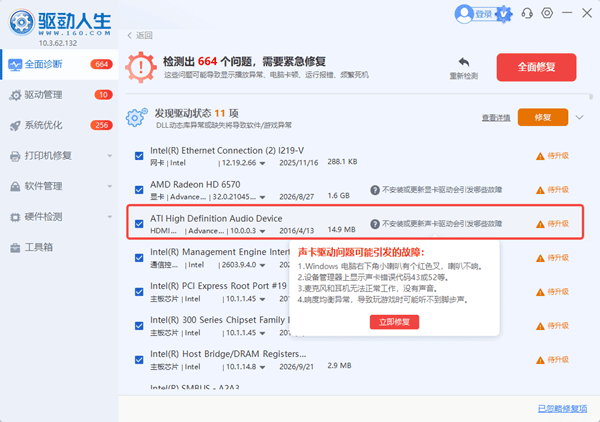
3. 修复完成后重启电脑,再重新打开Windows声音设置,检查麦克风是否恢复显示。
4. 如果使用Realtek音频控制面板,再确认插孔状态是否恢复正常。
方法四:检查Realtek插孔检测设置
如果电脑使用Realtek声卡,并且音频管理程序中提供相关选项,可以尝试检查插孔检测设置。操作步骤:
1. 在开始菜单中搜索“Realtek Audio Console”或“Realtek高清晰音频管理器”。
2. 打开程序,查看是否存在插孔设置、设备高级设置等选项。
3. 如果提供“禁用前面板插孔检测”等选项,可以在了解其作用后尝试调整。

4. 保存设置,重新插拔麦克风。
5. 返回Windows声音设置,查看麦克风是否能够正常识别。
方法五:开启麦克风访问权限
如果麦克风已经出现在系统设备列表中,但微信、QQ、会议软件或录音程序无法使用,可以检查隐私权限。以Windows 11系统为例:
1. 打开“设置”,进入“隐私和安全性”。
2. 点击“麦克风”。
3. 开启“麦克风访问”。
4. 开启“允许应用访问麦克风”。
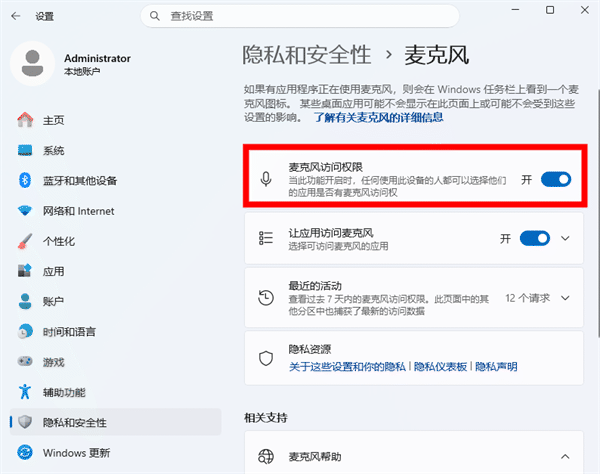
5. 如果使用桌面软件,还要检查“允许桌面应用访问麦克风”是否开启。
6. 设置完成后,关闭并重新打开需要使用麦克风的软件,再进行录音测试。
三、常见问题解答
Q1:笔记本内置麦克风也显示异常,应该怎么处理?
笔记本内置麦克风不依赖外接音频插孔。建议先检查Windows输入设备选择、麦克风权限和设备管理器中的音频驱动状态。如果系统完全检测不到内置麦克风,还需要查看电脑品牌提供的音频驱动及硬件诊断工具。
Q2:重装系统后,麦克风突然显示无插座信息怎么办?
这种情况可以优先检查声卡驱动是否完整安装。建议前往电脑品牌或主板厂商官网下载对应型号的音频驱动,也可以使用驱动人生检测声卡驱动异常,再根据检测结果进行修复。安装完成后重启电脑并重新测试。

 好评率97%
  下载次数:5627763
 Q3:麦克风已经被识别,但录音时没有声音怎么办?
检查当前输入设备是否选择正确、输入音量是否过低或静音,并确认使用的软件拥有麦克风访问权限。如果问题仅出现在某个应用中,可以检查该应用的音频输入设备设置。
最新资讯
 麦克风无插座信息怎么办?Win10/Win11解决方法汇总
电脑麦克风显示“无插座信息”、无法识别或没有声音怎么办?本文针对Windows 10、Windows 11系统,分析麦克风接口连接异常、Realtek声卡驱动问题、插孔检测设置及系统权限等常见原因,并提供接口检查、输入设备设置、驱动修复和麦克风权限调整等解决方法。
2026-10-15 10:09:15Portia16612 麦克风阵列暂时无法使用怎么办?电脑麦克风故障排查方法
电脑提示“麦克风阵列暂时无法使用”,可能与麦克风权限关闭、录音设备设置错误、音频驱动异常或系统音频组件故障有关。本文从权限设置、输入设备切换、录音疑难解答、驱动修复等方面入手,详细介绍麦克风阵列无法使用的解决方法,帮助恢复语音通话、会议和录音功能。
2026-10-12 10:40:53Portia14743 Realtek ALC236声卡驱动怎么下载 详细安装步骤
Realtek ALC236声卡驱动怎么下载和安装?本文介绍通过驱动人生、设备管理器、电脑型号匹配及重新安装驱动等方法,帮助解决声卡驱动缺失、安装失败、电脑没有声音等问题。
2026-10-10 11:12:34qwsa24796