最近不少用户反馈,电脑自带的麦克风突然没有声音了。打开设备管理器,可以看到英特尔智音技术相关设备仍然存在,但无论是微信语音、QQ、腾讯会议还是录音机,都无法正常采集声音。可能是驱动异常、系统设置、麦克风权限或默认输入设备配置不正确导致的,下面介绍4种常见且有效的解决方法。

一、为什么数字麦克风没有声音?
在开始修复之前,先了解一下可能的原因:
Intel Smart Sound Technology驱动异常或版本不兼容;
Windows更新后驱动发生冲突;
麦克风权限被关闭;
默认输入设备选择错误;
音频服务未正常运行;
声卡驱动与数字麦克风驱动不匹配。
明确原因后,再按照下面的方法逐步排查。
二、如何恢复英特尔智音技术数字麦克风?
方法1:更新英特尔声卡驱动
驱动异常是导致数字麦克风没有声音最常见的原因,建议优先更新相关驱动。
下载安装并打开驱动人生,点击此处立即下载↓↓↓。

 好评率97%
  下载次数:5652402
 进入软件首页后,点击“立即诊断”。软件会自动扫描电脑中的声卡驱动以及其他硬件驱动。

扫描结束后,找到与音频相关的驱动,例如英特尔智音技术、Realtek Audio等。点击“待升级”或“立即修复”,等待软件下载并完成安装。
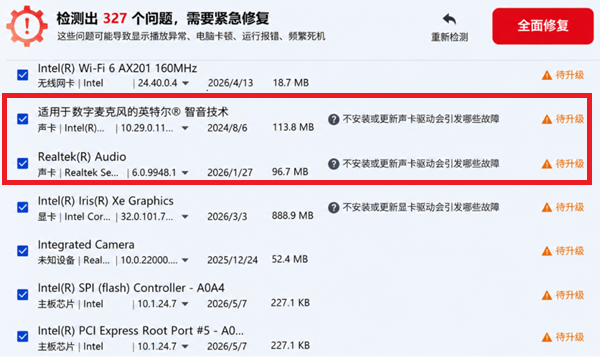
安装完成后,根据提示重新启动电脑。
进入系统后再次测试麦克风是否恢复正常。
方法2:检查默认输入设备
如果电脑连接过耳机、USB麦克风或蓝牙设备,Windows可能会自动切换输入设备,导致内置麦克风无法使用。
打开“设置”,进入“系统 > 声音”。
向下找到“输入”,查看当前默认麦克风是否正确。
点击开始测试,对着麦克风讲话,观察输入音量是否发生变化。
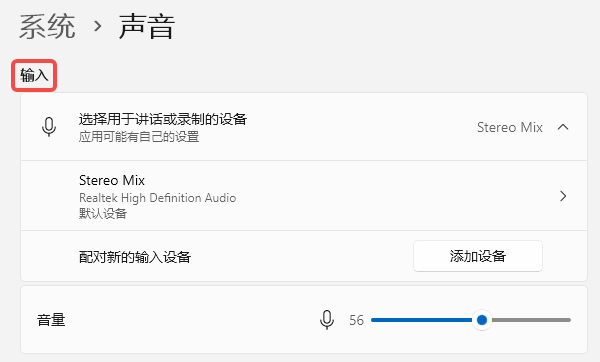
如果音量条能够正常跳动,说明设备已经恢复正常。
方法3:开启麦克风权限
Windows隐私设置关闭后,即使驱动正常,应用程序也无法调用麦克风。
打开电脑的“设置”,进入“隐私和安全性”(Windows 11)或“隐私”(Windows 10),找到麦克风。
确认以下选项已经开启:
麦克风访问权限;
允许应用访问麦克风;
允许桌面应用访问麦克风。
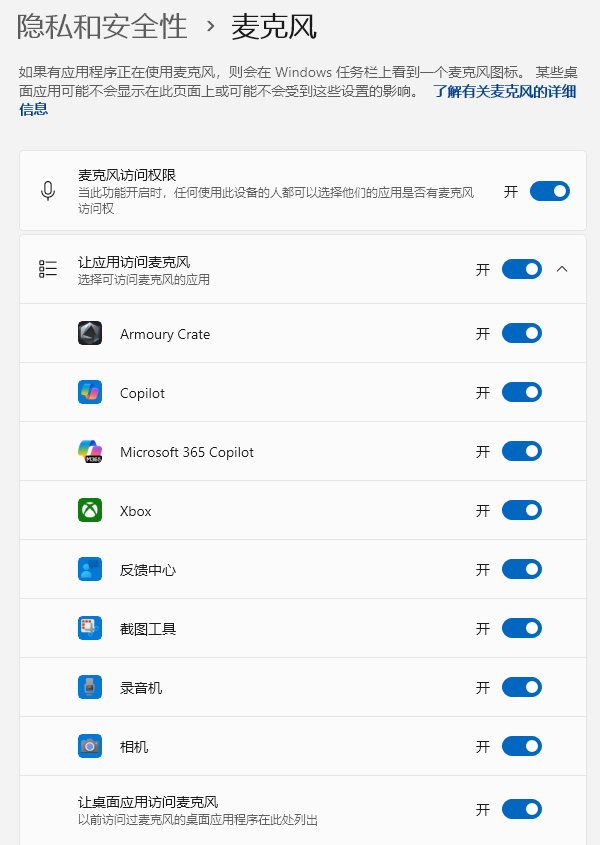
然后关闭微信、QQ、腾讯会议等软件,重新启动后再次测试麦克风。
方法4:重新启动Windows音频服务
如果Windows音频服务运行异常,也可能导致麦克风无法正常工作。
按下Win + R 组合键。输入“services.msc”,点击“确定”。
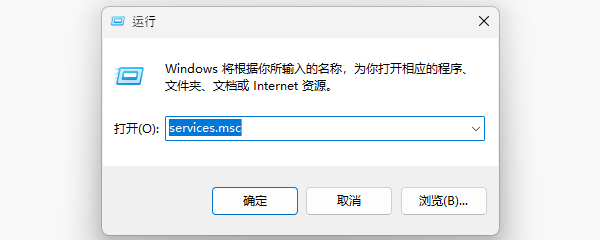
找到以下服务:
Windows Audio;
Windows Audio Endpoint Builder。
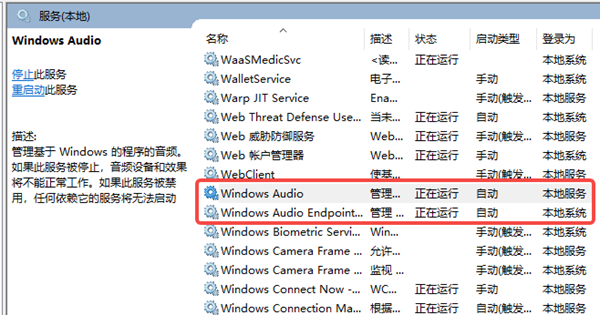
确认两项服务均处于正在运行状态。
右键选择“重新启动”。
完成后重新测试麦克风。
三、常见问题
1、设备管理器有英特尔智音技术黄色感叹号怎么办?
黄色感叹号通常表示驱动异常,可以使用驱动人生更新或重新安装Intel声卡驱动,修复后再重新启动电脑。
2、更新驱动后还是无法录音怎么办?
建议重新设置默认输入设备,并运行Windows录音测试。如果仍无声音,可以尝试回退驱动版本或更新系统补丁。
3、Win11升级后数字麦克风不能用了怎么办?
Windows升级后可能会替换原有驱动,导致兼容性问题。建议使用驱动人生自动匹配适合当前系统的驱动版本。
英特尔智音技术数字麦克风没有声音,大多数情况下都与驱动或系统设置有关。遇到问题时,可以按照本文介绍的方法,依次检查,通常都能恢复正常。
最新资讯
 瑞昱alc269声卡驱动怎么下载?安装教程分享
瑞昱ALC269声卡驱动怎么下载?本文介绍Realtek ALC269声卡驱动下载及安装方法,包括驱动人生自动检测安装、电脑品牌官网下载,以及声卡驱动安装后没有声音、Windows 11兼容性等问题的解决方法。
2026-10-23 16:53:44lucky13923 电脑数字音频没声音怎么解决?耳机与HDMI输出排查
电脑数字音频没声音怎么解决?针对耳机无声、HDMI只有画面、Realtek数字输出无声等情况,介绍输出设备选择、连接检查,以及通过驱动人生更新声卡驱动的方法,并集中解答常见问题。
2026-10-20 17:52:07kevin22065 英特尔智音技术麦克风没声音怎么办?Win11/Win10解决教程
英特尔智音技术(Intel SST)麦克风没声音、麦克风阵列无法识别、Intel SST OED 出现黄色感叹号怎么办?本文针对 Windows 10/11 系统,整理了麦克风权限检查、驱动人生检测修复、设备管理器更新驱动及系统兼容性排查等实用方法,帮助快速定位并解决电脑麦克风无声音的问题。
2026-10-20 09:59:42Portia29967