英特尔智音技术(Intel Smart Sound Technology,简称 Intel SST)麦克风没声音,通常与麦克风权限关闭、输入设备选择错误、音频驱动异常或系统更新后的兼容性问题有关。如果电脑扬声器能够正常播放声音,但内置麦克风无法录音、语音通话没有声音,或者系统提示找不到输入设备,可以先检查 Windows 麦克风设置,再排查 Intel SST 相关驱动。

英特尔智音技术主要参与电脑音频信号的处理与管理。当相关驱动出现异常时,可能同时影响内置麦克风、扬声器等音频设备。下面介绍几种实用的解决方法,适用于 Windows 10 和 Windows 11 电脑。
一、英特尔智音技术麦克风没声音的常见原因
1. 麦克风权限被关闭:Windows 隐私设置或应用权限限制了麦克风访问,导致微信、会议软件、浏览器等无法正常录音。
2. 输入设备选择错误:系统默认使用了其他麦克风,例如显示器、蓝牙耳机或虚拟音频设备。
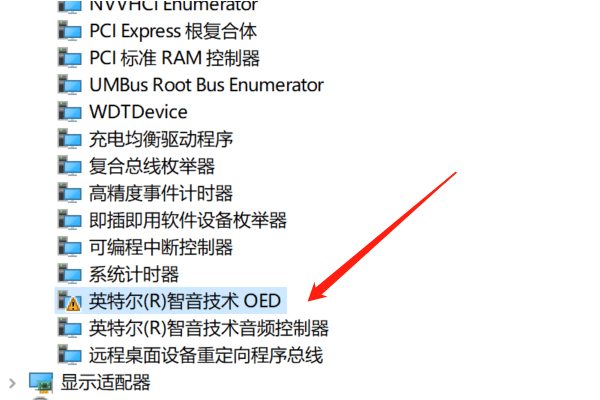
3. Intel SST驱动异常:驱动损坏、版本过旧或与当前系统不兼容,可能导致麦克风无法识别。
4. 系统更新引发兼容性问题:更新 Windows 或音频驱动后,原有的音频配置可能出现异常。
5. 麦克风硬件故障:如果软件设置和驱动均正常,仍然无法录音,也需要检查麦克风本身及其连接情况。
二、英特尔智音技术麦克风没声音的解决方法
方法一:检查麦克风权限和输入设备
如果麦克风可以被系统识别,但应用中没有声音,建议先检查设置。这种方法操作简单,也不会修改驱动。操作步骤:
1. 按下 Win + I 打开 Windows 设置。
2. Windows 11 用户进入“系统”→“声音”;Windows 10 用户进入“系统”→“声音”。
3. 找到“输入”或输入设备区域,选择内置麦克风或“麦克风阵列(Intel® Smart Sound Technology for Digital Microphones)”。

4. 检查设备是否被禁用,并适当调高输入音量。
5. 返回设置主页,进入“隐私和安全性”→“麦克风”(Windows 10 通常为“隐私”→“麦克风”)。
6. 开启麦克风访问权限,并允许需要使用麦克风的应用访问设备。
方法二:通过驱动人生检测并修复音频驱动
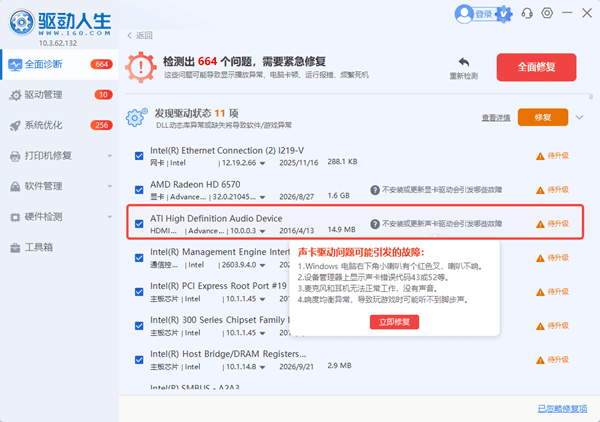
当英特尔智音技术麦克风突然没声音,或者设备管理器中的 Intel SST OED、音频控制器出现异常时,驱动问题值得重点排查。如果不清楚电脑使用哪一版 Intel SST 驱动,可以使用驱动人生扫描电脑硬件及驱动状态,查看音频相关设备是否存在异常,再根据检测结果更新或修复适配的驱动。操作步骤:
1. 进入驱动人生客户端,全面诊断电脑硬件驱动状态。

2. 在检测结果中查看英特尔智音技术、音频控制器及相关声卡驱动是否存在异常。
3. 勾选异常的驱动项,点击“全面修复”,自动更新或修复驱动。
4. 等待操作完成后,重新启动电脑。
5. 进入“设置”→“系统”→“声音”,重新选择麦克风并进行测试。
方法三:在设备管理器中更新或重装Intel SST驱动
如果麦克风无法识别,或者设备管理器中的 Intel SST 设备出现黄色感叹号,可以尝试通过设备管理器修复。操作步骤:
1. 按下 Win + X,选择“设备管理器”。
2. 展开“系统设备”,查找“Intel(R) Smart Sound Technology OED”或“Intel(R) Smart Sound Technology Audio Controller”等相关设备。
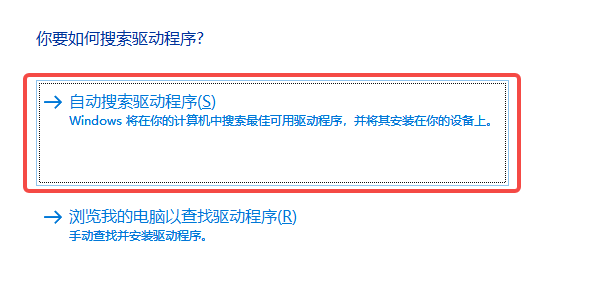
3. 右键点击异常设备,选择“更新驱动程序”,尝试自动搜索驱动。
4. 如果更新无效,先到电脑品牌官网,根据具体型号下载对应的音频驱动。
5. 按照官方说明安装驱动,完成后重启电脑,再测试麦克风。
方法四:检查麦克风是否被禁用
有时麦克风设备仍然存在,但被系统或音频配置禁用,导致应用无法录入声音。操作步骤:
1. 打开“设置”→“系统”→“声音”。
2. 在输入设备区域查看是否存在可用麦克风。
3. 如果设备显示在已禁用设备列表中,进入相关设备设置并启用。
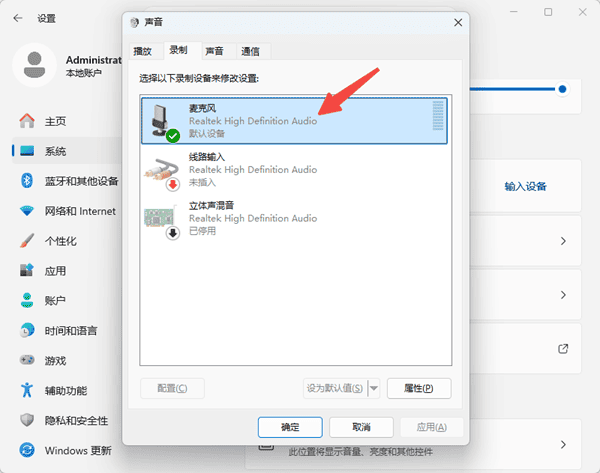
4. 打开“更多声音设置”或传统声音控制面板,切换到“录制”选项卡。
5. 在空白处右键,勾选“显示已禁用的设备”。
6. 如果看到目标麦克风,右键选择“启用”,并根据需要设置为默认设备。
方法五:排查系统更新和硬件问题
如果以上方法均无效,尤其是麦克风在系统更新后突然失效,可以继续检查系统兼容性。操作步骤:
1. 打开 Windows 更新,检查是否存在待安装的系统更新或相关修复补丁。
2. 进入电脑品牌官网,查看对应机型是否提供新版音频驱动或 BIOS 更新。
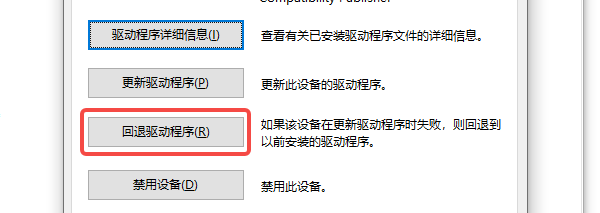
3. 如果问题恰好发生在驱动更新之后,可在设备管理器中查看目标设备的“属性”→“驱动程序”,如果有“回退驱动程序”选项,可考虑恢复此前正常使用的版本。
4. 使用外接 USB 麦克风进行测试。如果外接设备正常,而内置麦克风仍然无法使用,应进一步检查内置麦克风及其相关驱动。
三、常见问题解答
1. 英特尔智音技术麦克风没声音,但扬声器正常,是什么原因?
扬声器正常不代表麦克风一定正常。麦克风可能受到输入设备选择、隐私权限或数字麦克风驱动异常的影响。建议先检查 Windows 输入设备和麦克风权限,再查看设备管理器中的 Intel SST 相关设备是否存在异常。
2. Intel Smart Sound Technology OED出现黄色感叹号怎么办?
黄色感叹号通常表示设备或驱动存在问题,但具体原因需要结合设备状态代码判断。可以先尝试更新驱动;如果问题依旧,建议从电脑品牌官网重新安装匹配的 Intel SST 或音频驱动。也可以借助驱动人生检查相关驱动状态,再根据检测结果进行修复。

 好评率97%
  下载次数:5642222
 3. 为什么电脑更新 Windows 11 后,麦克风声音变得很小?
可能与音频驱动兼容性、麦克风输入音量或音频增强设置有关。建议检查输入音量、测试不同应用,并查看电脑品牌是否提供适配当前 Windows 版本的音频驱动。如果问题仅在系统升级后出现,可以考虑回退此前正常的驱动版本。
最新资讯
 英特尔智音技术麦克风没声音怎么办?Win11/Win10解决教程
英特尔智音技术(Intel SST)麦克风没声音、麦克风阵列无法识别、Intel SST OED 出现黄色感叹号怎么办?本文针对 Windows 10/11 系统,整理了麦克风权限检查、驱动人生检测修复、设备管理器更新驱动及系统兼容性排查等实用方法,帮助快速定位并解决电脑麦克风无声音的问题。
2026-10-20 09:59:42Portia29943 艾肯MicU VST声卡驱动下载与安装教程 声卡无法识别的解决办法
本文介绍艾肯MicU VST声卡驱动下载与安装方法,涵盖官方驱动查找、驱动安装及系统声音设置等问题的排查步骤,帮助用户解决声卡驱动异常。
2026-10-19 17:48:06qwsa28242 麦克风无插座信息怎么办?Win10/Win11解决方法汇总
电脑麦克风显示“无插座信息”、无法识别或没有声音怎么办?本文针对Windows 10、Windows 11系统,分析麦克风接口连接异常、Realtek声卡驱动问题、插孔检测设置及系统权限等常见原因,并提供接口检查、输入设备设置、驱动修复和麦克风权限调整等解决方法。
2026-10-15 10:09:15Portia16641