Intel英特尔RST(Rapid Storage Technology,快速存储技术)驱动主要用于管理电脑存储设备,可以提升硬盘性能,并支持RAID、Intel VMD等功能。当电脑出现SSD无法识别、设备管理器存储控制器异常、硬盘速度下降等情况时,重新下载安装RST驱动通常可以解决问题。下面介绍几种Intel RST驱动下载与安装方法。
一、通过Intel官网下载RST驱动
Intel官网提供官方RST驱动下载,用户可根据CPU型号和系统版本选择对应驱动。该方法来源可靠,但需要确认电脑硬件信息,避免安装错误版本。
1. 打开浏览器,进入Intel官方网站驱动下载页面。
2. 搜索“Intel Rapid Storage Technology Driver”。
3. 根据CPU型号选择对应RST驱动版本。
4. 下载驱动安装程序。
5. 双击运行安装文件,根据提示完成安装。
6. 安装结束后重启电脑,使驱动正式生效。
二、使用驱动人生自动安装RST驱动
如果不了解电脑配置,可以使用驱动人生检测硬件信息,自动识别Intel存储控制器并匹配RST驱动,帮助用户快速完成安装。
1. 下载并安装驱动人生。

 好评率97%
  下载次数:5606770
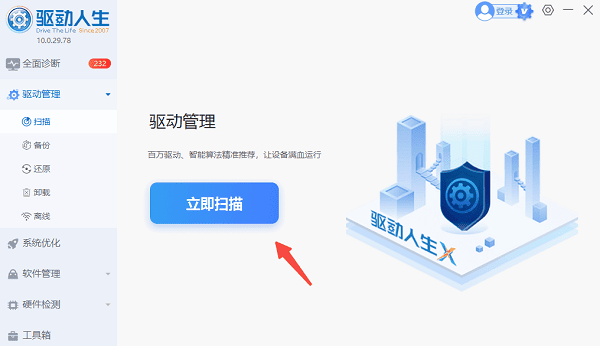
 2. 打开软件,进入“驱动管理”页面,点击“立即扫描”,等待检测完成。
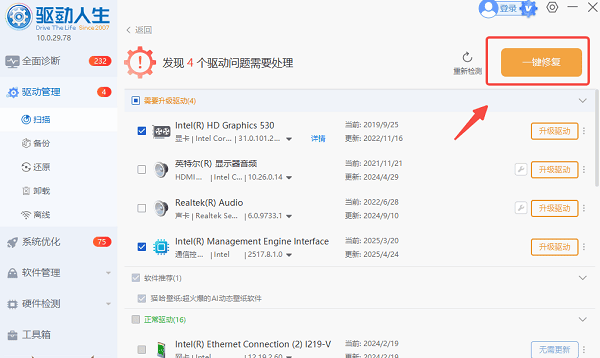
3. 查看检测结果中的存储控制器驱动,找到Intel RST相关驱动后点击“一键修复”,等待软件下载并自动安装驱动。
4. 安装完成后重启电脑。
5. 再次检测确认RST驱动状态正常。
三、通过电脑品牌官网下载RST驱动
品牌电脑通常提供适配机型的RST驱动版本,兼容性更好。用户根据电脑型号下载安装,可以减少驱动不匹配或安装异常的问题。
1. 查看电脑品牌和具体型号。
2. 打开对应品牌官方网站。
3. 进入“支持”或“驱动下载”页面。
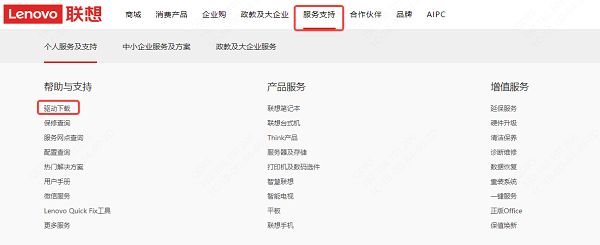
4. 输入电脑型号进行搜索。
5. 找到“Intel Rapid Storage Technology Driver”。
6. 下载对应Windows版本驱动。
7. 运行安装程序完成安装。
8. 重启电脑检查驱动是否正常。
四、Windows安装系统时加载RST驱动
部分Intel平台安装Windows时可能无法识别SSD硬盘,需要加载RST驱动。提前准备驱动文件,可帮助系统正常检测存储设备。
1. 下载对应型号的Intel RST驱动。
2. 将驱动文件复制到U盘中。
3. 使用U盘启动进入Windows安装界面。
4. 出现无法找到硬盘提示时,点击“加载驱动程序”。
5. 选择U盘中的RST驱动文件夹。
6. 等待系统识别存储设备。
7. 返回硬盘选择界面继续安装系统。
五、通过设备管理器更新RST驱动
设备管理器可以手动更新存储控制器驱动,适合电脑已进入系统但RST驱动异常的情况,可尝试修复驱动问题。
1. 右键点击开始菜单,打开“设备管理器”。
2. 展开“存储控制器”选项。
3. 找到Intel相关存储设备。
4. 右键选择“更新驱动程序”。
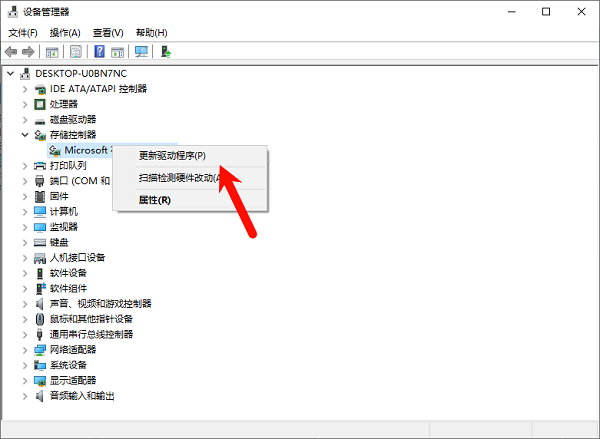
5. 点击“浏览我的电脑查找驱动程序”。
6. 选择RST驱动所在文件夹。
7. 等待系统完成安装。
8. 重启电脑即可。
常见问题解答
Q1:Intel RST驱动必须安装吗?
如果电脑正常使用且硬盘识别正常,可以不额外安装。但使用Intel VMD、RAID模式或出现存储设备异常时,安装RST驱动很有必要。
Q2:RST驱动安装错误怎么办?
建议先确认电脑型号、CPU平台以及系统版本,避免安装错误驱动。如果无法判断适配版本,可以通过驱动人生扫描电脑配置,自动匹配合适的RST驱动,减少手动查找和安装错误的问题。
Q3:为什么电脑找不到SSD硬盘?
除了RST驱动问题外,也可能与BIOS设置、硬盘连接或分区方式有关,需要逐项排查。
最新资讯
 hp1008驱动程序下载,惠普P1008安装教程
HP1008驱动程序怎么下载?本文介绍HP LaserJet P1008打印机驱动下载及详细安装步骤,并讲解打印机无法识别、黄色感叹号、驱动安装后不能打印等问题的解决方法。
2026-09-28 11:45:16lucky24341 USB Video Device驱动下载安装 摄像头无法识别的5种解决方法
摄像头插上电脑后显示“USB Video Device”黄色感叹号、设备管理器里提示驱动异常?这篇文章为你整理了USB Video Device驱动下载的5种实用方法,包括官网手动下载、Windows自动更新,以及用驱动人生一键检测修复,并附详细安装步骤和常见问题排查,新手也能5分钟搞定摄像头驱动问题。
2026-09-27 10:19:19Portia24006 小米USB驱动下载,小米手机无法连接电脑解决方法
小米USB驱动怎么下载?本文介绍小米手机连接Windows电脑的USB驱动及MTP文件传输方法,并解决手机只有充电、电脑无法识别、设备管理器黄色感叹号以及ADB连接异常等问题,同时可使用驱动人生检测电脑驱动。
2026-09-24 19:13:47lucky22339