祥硕(ASMedia)SATA控制器主要负责连接电脑中的机械硬盘、固态硬盘等存储设备。如果设备管理器出现“SATA控制器感叹号”“硬盘无法识别”“驱动程序错误”等问题,通常是驱动缺失或版本不兼容导致。正确下载并安装祥硕SATA控制器驱动,可以提升存储设备运行稳定性。
一、从主板官网下载祥硕SATA控制器驱动
主板厂商通常会根据硬件配置提供匹配的祥硕SATA控制器驱动,例如ASM1061、ASM1062等型号。通过官网下载驱动,可以确保版本与主板硬件兼容,适合知道主板型号的用户操作。
1. 按下“Win+R”,输入“msinfo32”,查看电脑主板型号。
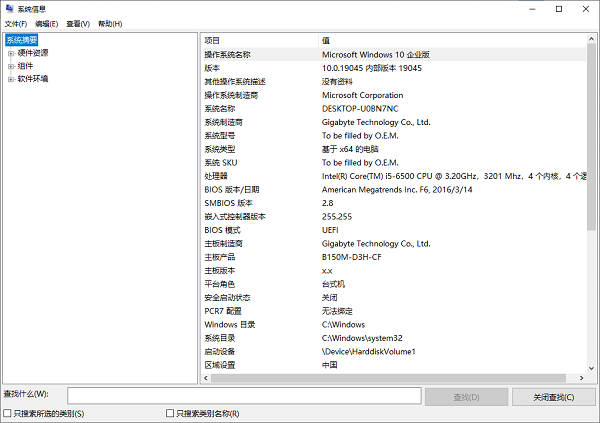
2. 打开主板品牌官方网站,进入驱动下载页面。
3. 搜索对应主板型号,选择当前Windows系统版本。
4. 在芯片组或存储驱动分类中找到“SATA Controller Driver”。
5. 下载驱动文件并解压。
6. 运行安装程序,根据提示完成安装。
7. 重启电脑,让新驱动正常生效。
二、根据设备型号下载对应驱动
祥硕SATA控制器型号较多,不同芯片需要匹配不同驱动版本。如果不知道下载哪个驱动,可以先通过设备管理器查看硬件ID,再根据具体型号选择驱动,避免安装错误版本影响硬盘使用。
1. 右键点击“开始菜单”,打开“设备管理器”。
2. 展开“存储控制器”或“IDE ATA/ATAPI控制器”。
3. 找到带有“ASMedia”或“祥硕”名称的设备。
4. 右键选择“属性”,点击“详细信息”。
5. 在属性列表中选择“硬件ID”。
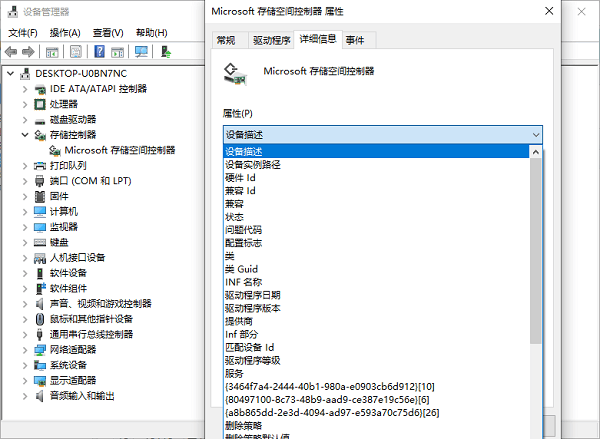
6. 根据显示的型号搜索对应SATA控制器驱动。
7. 下载匹配Windows版本的驱动并安装。
8. 安装完成后重启电脑。
三、使用驱动人生自动检测安装
对于不了解电脑硬件型号的用户,手动寻找祥硕SATA驱动比较困难。驱动版本不匹配可能导致安装失败,因此可以借助驱动人生自动扫描硬件信息,快速识别祥硕SATA控制器,并推荐适合当前系统的驱动版本。
1. 下载并安装驱动人生。

 好评率97%
  下载次数:5606768
 2. 打开软件,进入“驱动管理”页面,点击“立即扫描”,等待检测完成。
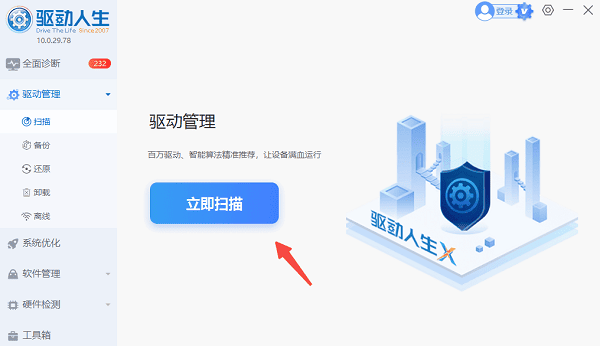
3. 查看检测结果,找到祥硕SATA控制器驱动,点击“升级驱动”或“一键修复”按钮,等待驱动人生自动下载并安装匹配驱动。
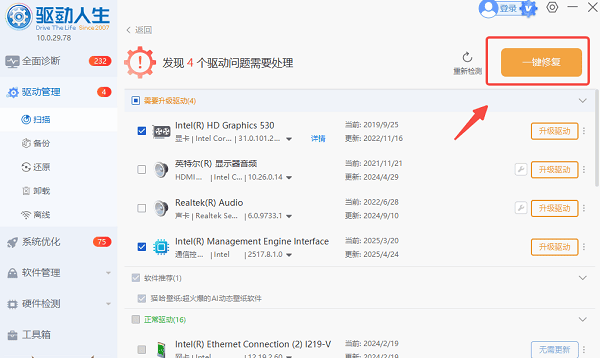
4 安装完成后重启电脑。
5. 检查设备管理器确认驱动是否恢复正常。
四、使用设备管理器更新驱动
如果电脑已经下载好了祥硕SATA控制器驱动文件,也可以利用Windows自带设备管理器进行手动安装。这种方法适合希望自行指定驱动路径,或者已经保存驱动安装包的用户。
1. 打开“设备管理器”。
2. 找到祥硕SATA控制器设备。
3. 右键点击后选择“更新驱动程序”。
4. 选择“浏览我的电脑以查找驱动程序”。
5. 选择解压后的驱动文件夹。
6. 点击“下一步”完成安装。
7. 重启电脑并测试硬盘是否正常。
常见问题解答
问:祥硕SATA控制器驱动安装后仍无法识别硬盘怎么办?
答:可以检查硬盘连接线、电源接口以及BIOS中的SATA模式设置。如果硬件没有问题,建议重新安装匹配版本驱动。
问:祥硕SATA驱动需要经常更新吗?
答:如果硬盘使用正常,不需要频繁更新。出现设备异常、读写速度下降或系统提示驱动错误时,可以尝试更新驱动。
祥硕SATA控制器驱动下载可以通过主板官网下载、型号匹配下载、驱动人生自动安装以及设备管理器更新等方式完成。正确安装SATA控制器驱动后,可以提升硬盘连接稳定性,减少存储设备故障。
最新资讯
 hp1008驱动程序下载,惠普P1008安装教程
HP1008驱动程序怎么下载?本文介绍HP LaserJet P1008打印机驱动下载及详细安装步骤,并讲解打印机无法识别、黄色感叹号、驱动安装后不能打印等问题的解决方法。
2026-09-28 11:45:16lucky24341 USB Video Device驱动下载安装 摄像头无法识别的5种解决方法
摄像头插上电脑后显示“USB Video Device”黄色感叹号、设备管理器里提示驱动异常?这篇文章为你整理了USB Video Device驱动下载的5种实用方法,包括官网手动下载、Windows自动更新,以及用驱动人生一键检测修复,并附详细安装步骤和常见问题排查,新手也能5分钟搞定摄像头驱动问题。
2026-09-27 10:19:19Portia24006 小米USB驱动下载,小米手机无法连接电脑解决方法
小米USB驱动怎么下载?本文介绍小米手机连接Windows电脑的USB驱动及MTP文件传输方法,并解决手机只有充电、电脑无法识别、设备管理器黄色感叹号以及ADB连接异常等问题,同时可使用驱动人生检测电脑驱动。
2026-09-24 19:13:47lucky22339