标准SATA AHCI控制器是电脑主板与硬盘(如机械硬盘、SATA固态硬盘)之间通讯的核心接口驱动,直接决定了硬盘的读写速度与系统流畅度。常见的下载方法有以下两种:① 下载驱动人生软件,它会自动识别您的电脑型号并一键安装最匹配的驱动;② 键盘按下Win+X打开“设备管理器”,右键该设备选择“更新驱动程序”,让Windows自动联网搜索。

一、 简单认识“标准 SATA AHCI 控制器”
在“设备管理器”的“IDE ATA/ATAPI 控制器”下,常会看到“标准 SATA AHCI 控制器”这个设备。
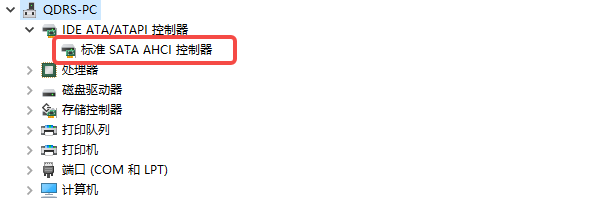
开启AHCI模式能激活硬盘的NCQ(原生指令队列)技术。简单来说,它能让硬盘智能规划数据的读取路径,大幅提升多任务处理时的读写速度,这是SATA固态硬盘发挥满血性能的前提。通常Windows系统会自带一个微软标准的通用驱动,但为了解决设备报错(黄牌警告)或压榨硬件极限性能,我们需要更新匹配的专用驱动。
二、 SATA AHCI 控制器驱动下载与更新指南
以下为您提供4种驱动更新方法,无论您是电脑小白还是极客玩家,都能找到适合的方案:
方法一:使用驱动人生自动识别安装
如果您不知道自己电脑的主板型号,或者不想去官网翻找繁琐的列表,使用专业的驱动管理工具(如驱动人生)是比较便捷的。
1、点击下方按钮直接下载安装最新版驱动人生。

 好评率97%
  下载次数:5677193
 2、打开软件,点击主界面的“全面诊断”按钮。
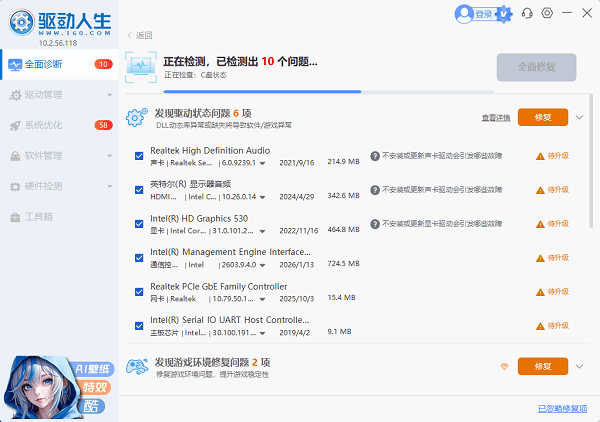
3、软件依靠强大的硬件库,会自动精准识别您的主板芯片组和AHCI硬件型号。
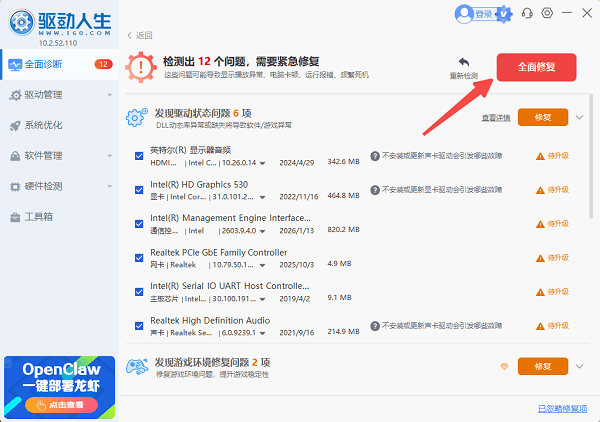
4、在扫描结果中找到需要更新的存储控制器驱动,点击“全面修复”。软件会在后台全自动完成下载与部署,全程无需人工干预,完成后重启电脑即可生效。
方法二:利用Windows设备管理器
依托微软Windows Update服务器进行轻量级更新。
1、按下 Win + X 键,选择“设备管理器”。
2、展开“IDE ATA/ATAPI 控制器”,右键点击“标准 SATA AHCI 控制器”。
3、选择“更新驱动程序(P)”,随后点击 “自动搜索驱动程序”,系统会自动联网查找并安装。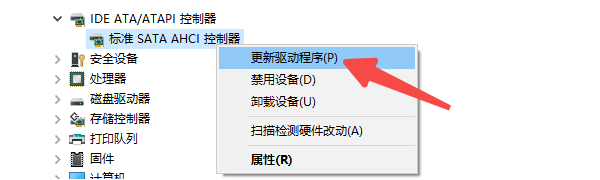
方法三:前往主板或笔记本品牌官网
品牌定制的驱动能完美适配您的特定电脑型号,稳定性极佳。
1、确认您的电脑型号(如联想Y7000、华硕B550主板)。
2、访问该品牌官方网站的“服务与支持”页面。
3、搜索对应型号,在驱动列表中下载 “芯片组(Chipset)” 或 “存储/SATA驱动”。
4、解压下载的安装包,双击运行并按提示安装即可。
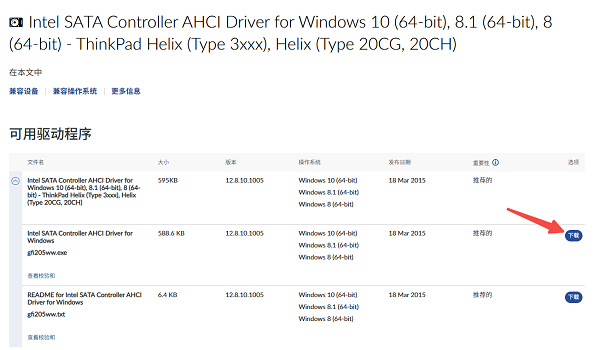
方法四:前往芯片组厂商官网
直接去芯片源头下载公版优化驱动。
1、Intel平台: 访问Intel官网,搜索下载 Intel RST(英特尔快速存储技术) 驱动。
2、AMD平台: 访问AMD官网支持页面,根据主板芯片组下载对应的 AMD Chipset Drivers。

三、 常见问题解答(FAQ)
问题一:设备管理器里一直显示微软的标准驱动,不更新有影响吗?
一般没有影响。Windows自带的AHCI驱动已经足够稳定,满足日常使用。如果您的硬盘不卡顿、不掉速,完全可以遵循“没坏就别修”的原则,无需刻意更新。
问题二:控制器旁边出现黄色的感叹号(代码10/43等报错),怎么办?
这是驱动冲突或损坏的典型表现。一个快速的方法是打开驱动人生进行全面扫描,软件会自动检测到处于异常状态的SATA控制器,并为您匹配重装最干净的原厂驱动,一键修复黄牌报错,比手动排查注册表高效得多。
问题三:我刚升级了M.2 NVMe协议的固态硬盘,还需要管这个SATA驱动吗?
不需要。最新的NVMe固态硬盘走的是PCIe通道,使用的是独立的“标准 NVM Express 控制器”,与传统的SATA AHCI通道互不干涉。
最新资讯
 XPPen驱动下载教程:数位板安装与设置方法
XPPen驱动怎么下载?本文介绍XPPen数位板、数位屏驱动下载安装教程,包括XPPen网站下载、驱动人生检测设备异常,以及画笔压感设置、工作区域调整、快捷键配置等操作,帮助解决XPPen无法识别设备、没有压感、驱动提示请连接设备等问题。
2026-10-30 19:03:15lucky25428 V98Pro驱动怎么下载?VGN键盘驱动安装及设置教程
V98Pro驱动怎么下载?本文介绍VGN V98Pro键盘驱动下载安装方法,包括V HUB客户端使用、RGB灯光调节、按键自定义、宏设置和驱动无法识别的解决办法,帮助用户快速完成键盘配置。
2026-10-30 11:46:59lucky14183 英伟达发布621.12版热修复驱动,修复RTX 50系列视频播放黑屏卡死
英伟达正式发布NVIDIA 621.12热修复驱动,重点修复RTX 50系列显卡升级621.01后出现的视频播放黑屏、卡死问题,同时解决虚幻引擎5.8崩溃及部分设备屏幕闪烁故障。本文介绍621.12驱动更新内容、适用情况、驱动下载及安装方法。
2026-10-29 18:51:23lucky23389