NVIDIA GeForce MX250是一款主要应用于轻薄笔记本的独立显卡,如果使用过程中出现游戏卡顿、显卡无法识别、屏幕闪烁、打开设备管理器发现有个黄色感叹号或只能看到“Microsoft基本显示适配器”。这种情况就需要检查显卡驱动是否正确安装。
不过,MX250属于较早推出的移动显卡,更新驱动并不意味着游戏帧率一定会提高。对于已经稳定运行的电脑,优先考虑兼容性和稳定性更合适。

一、MX250驱动怎么下载安装?
方法1:使用驱动人生自动安装
如果不清楚MX250显卡应该安装哪个驱动版本,可以使用“驱动人生”自动检测。

 好评率97%
  下载次数:5671516
 步骤1:下载安装驱动人生,启动软件后点击“立即诊断”,等待扫描电脑的硬件型号和当前驱动状态。

步骤2:检测完成后,软件会自动识别电脑中的NVIDIA GeForce MX250显卡,并提供适配的驱动安装或更新选项。
步骤3:确认驱动信息无误后,点击对应的“安装”或“升级”按钮,按照提示完成操作。安装期间可能出现短暂黑屏或屏幕闪烁,一般属于显卡驱动重新加载的正常现象。
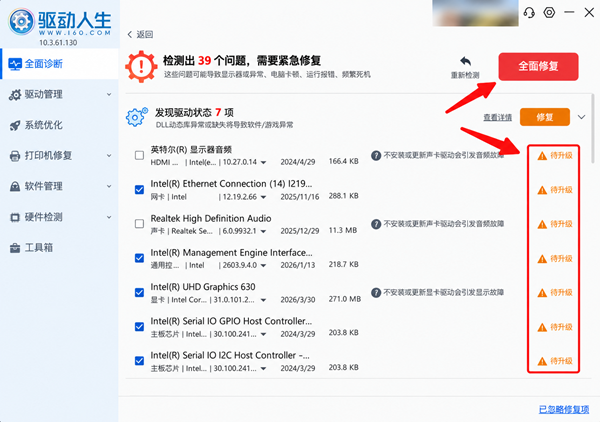
步骤4:安装完成后重启电脑,再次打开设备管理器,检查显卡是否正常显示。
方法2:从NVIDIA网站下载MX250驱动
步骤1:打开NVIDIA驱动下载页面,根据实际情况选择GeForce产品类型、MX250对应的产品系列、显卡型号及Windows操作系统版本,再查找匹配的驱动程序。
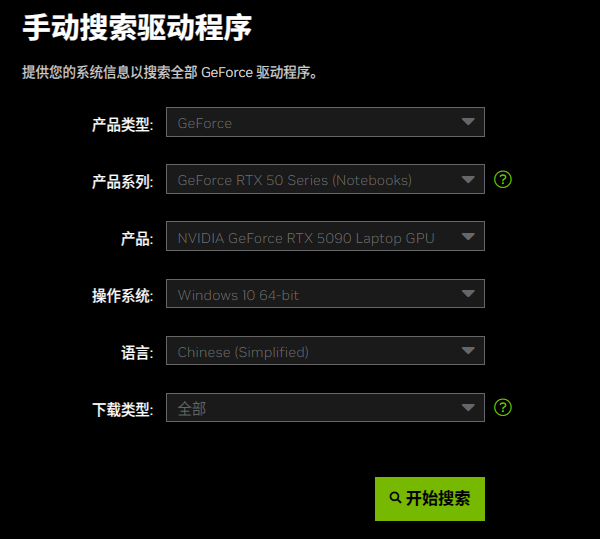
步骤2:需要注意,MX250属于笔记本移动显卡,应当选择支持该型号及当前系统的驱动,不能因为其他显卡驱动版本更新,就直接下载安装。
步骤3:下载完成后运行安装程序,按照提示完成安装。如果安装失败,可以查看错误提示,确认操作系统版本及驱动包是否匹配。
方法3:从笔记本品牌官网下载
对于联想、戴尔、惠普、华硕等品牌笔记本,也可以通过整机型号查找原厂显卡驱动。进入笔记本品牌官网的支持页面,输入设备型号,在驱动下载栏目中找到显卡驱动。
部分笔记本采用核显与独显混合工作的设计,品牌官网提供的驱动可能针对整机进行过兼容性适配。如果安装NVIDIA通用驱动后出现亮度调节异常、休眠黑屏等问题,可以考虑使用对应型号的原厂驱动。
二、MX250显卡驱动需要更新到最新版吗?
不一定。对于日常办公、观看视频和轻度游戏用户,如果当前版本稳定,没有黑屏、闪退等问题,就没有必要为了追求版本号而频繁更新。
如果是因驱动异常导致的电脑故障,则可以考虑更新。更新前最好备份当前驱动版本,必要时可回退驱动。
MX250显卡驱动可以通过驱动人生、NVIDIA网站或笔记本品牌官网下载安装。普通用户可以优先使用驱动人生检测硬件并安装适配版本,如果希望手动选择驱动,则建议从官方渠道获取。驱动更新应以兼容稳定为前提,而不是单纯追求最新版本。
最新资讯
 MX250显卡驱动怎么下载?安装更新方法详解
MX250显卡驱动怎么下载?本文详细介绍NVIDIA GeForce MX250显卡驱动下载安装及更新方法,包括使用驱动人生自动检测安装、NVIDIA网站下载、笔记本品牌官网适配,以及MX250驱动安装失败、显卡无法识别等常见问题的解决步骤。
2026-10-30 13:48:22lucky12814 应用虚拟交换机属性更改时出错怎么办?5种解决方法
创建 Hyper-V 虚拟交换机时,遇到“应用虚拟交换机属性更改时出错”怎么办?本文从旧交换机残留、网卡驱动异常、网络绑定冲突等原因入手,介绍检查虚拟交换机设置、更新网卡驱动、清理冲突配置以及重置网络等解决方法,帮助 Windows 10、Windows 11 及相关 Hyper-V 用户逐步排查故障。
2026-10-28 11:37:53Portia13340 Realtek RTL8111H-CG网卡驱动安装与配置全攻略
RTL8111H-CG网卡驱动怎么下载?本文介绍Realtek RTL8111H-CG千兆网卡驱动下载安装方法,包括驱动人生自动安装、Realtek网站下载,以及网卡频繁断网、网速只有100Mbps等问题的解决方法。
2026-10-28 10:31:36lucky29782