电脑C盘动不动就爆红,明明没往C盘装什么大软件,但空间就是莫名其妙没了。你想破脑袋也搞不清楚,到底是谁偷走了你的硬盘空间。
其实,真凶很可能就是藏在你用户目录里的那个AppData文件夹。这玩意儿是Windows系统里的“隐形大户”,很多软件的缓存、聊天记录、配置文件全塞在里面,时间一长,几十个G就没了。
今天这篇文章,咱就专门来解决这个问题,手把手教你怎么把C盘的AppData安全转移到D盘,给系统盘腾出宝贵的空间。

为啥AppData这么占地方?
咱们平时用的微信、浏览器、各种游戏平台,它们产生的数据并不会乖乖待在自己安装目录里,而是全存到了 C:\Users\你的用户名\AppData 下面。这个文件夹下面有三个子文件夹,Local存本地缓存,Roaming存能跟着账号迁移的配置,LocalLow也是存本地数据。
用久了,有的朋友甚至发现这个文件夹占了三四十个G,能不红吗?把这一大坨数据从C盘挪走,效果绝对立竿见影。
两种迁移方案,手把手教你操作
方法一:一键智能迁移(省心省力)
如果怕误操作把软件搞崩,那还是借助工具来得靠谱。这里推荐“百贝C盘清理大师”,它里面就有专门的“一键搬家”功能。
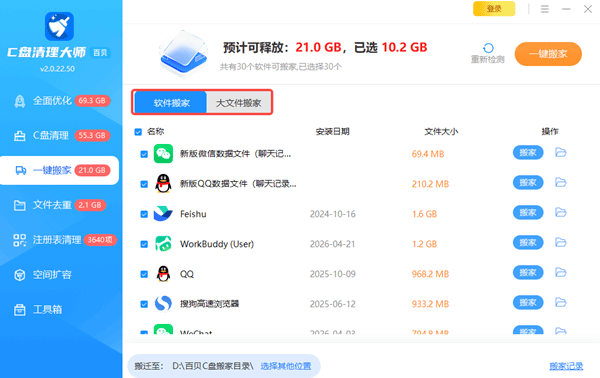
你不需要自己去找那个隐藏的AppData文件夹,软件会自动帮你扫描C盘里那些占用大的数据文件,然后支持一键搬移到D盘 。而且它一般还会自动处理那个目录链接问题,搬完之后软件照样能正常读取数据,大大降低了操作门槛 。
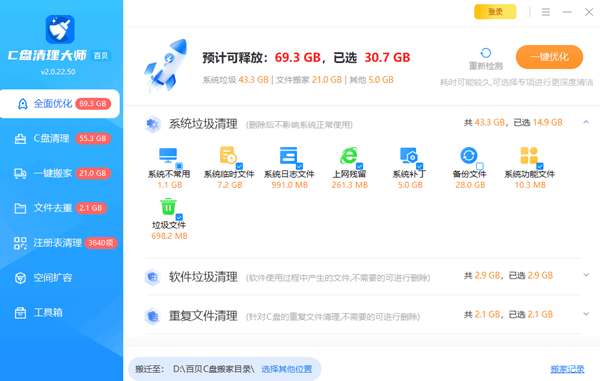
平时使用电脑的时候,也可以直接打开百贝C盘清理大师,用它自带的扫描功能过一遍C盘。那些系统更新留下的旧备份、软件安装包缓存、浏览器看视频攒下来的临时文件,都能被它精准揪出来。你点一下清理按钮,几秒钟就能腾出好几个G的空间,比你手动去各个文件夹里翻找要快得多,也安全得多。
方法一:手动搬家加“偷梁换柱”(高手向)
第1步:搬走AppData文件夹
在D盘根目录下新建一个文件夹,名字可以叫 D:\AppData。这个新家要提前准备好。
然后打开C盘的用户目录,路径是 C:\Users\你的用户名\,找到那个叫 AppData 的文件夹。对着它点右键,选择“剪切”,再打开刚才建好的 D:\AppData 文件夹,点右键选“粘贴”。
第2步:创建“传送门”目录链接
文件搬完之后,系统还傻乎乎地以为AppData在老地方,这时候你一打开软件肯定会报错,因为原路径已经空了。接下来就需要在原来的位置创建一个链接,让系统能找到新家。
点开“开始”菜单,输入 cmd,在搜索结果里找到“命令提示符”,右键选择“以管理员身份运行”。
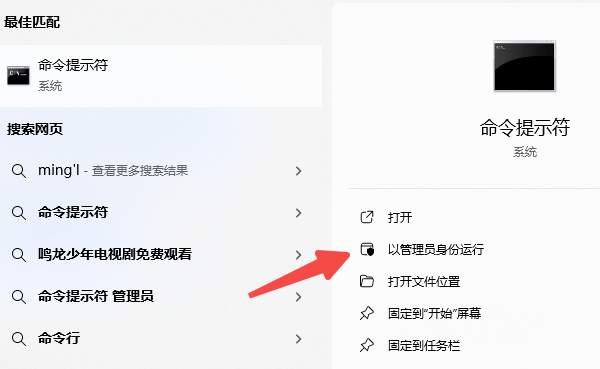
在弹出的黑色窗口里,输入下面这行命令,注意把“你的用户名”换成你电脑实际的登录名:
mklink /J "C:\Users\你的用户名\AppData" "D:\AppData"
输完按回车,如果看到屏幕提示“为 <<===>> D:\AppData 创建的链接”,就说明成功了。
这行代码的意思是,在原来的位置建一个“传送门”,只要系统或软件访问C盘的老路径,就会被自动引导到D盘新家去 。
注意:这个方法有风险,如果不熟悉命令行或者操作失误,可能软件会报错打不开。操作前务必确认重要文件已备份。
C盘变红不仅影响心情,确实会让电脑变卡。把这个AppData搬到D盘,相当于给系统盘减了负,电脑跑起来也会顺畅很多。如果你懒得折腾,直接下一个百贝C盘清理大师,傻瓜式操作点一点,就能把C盘腾出不少空间 。
最新资讯
 删除的视频怎么找回 4种方法恢复误删视频
电脑删除的视频怎么找回?本文介绍回收站还原、撤销删除、系统备份及数据救星扫描等4种方法,帮助你尝试恢复误删或永久删除的视频文件。
2026-10-19 15:11:14qwsa26274 Muse Spark Open怎么用?模型下载、硬件要求及API接入指南
Muse Spark Open怎么用?本文介绍Meta Muse Spark Open模型的下载地址、8160亿参数模型的硬件配置要求、本地部署步骤及API接入方法。
2026-10-19 15:05:45lucky16886 电脑打开软件提示win32u.dll找不到怎么办?详细修复教程
电脑打开软件或游戏时,如果出现“由于找不到win32u.dll,无法继续执行代码”或“win32u.dll丢失”等提示,通常需要排查Windows系统文件损坏、系统更新异常或程序文件缺失等问题。本文整理了5种常见解决方法,帮助用户逐步修复win32u.dll相关错误,恢复软件正常运行。
2026-10-19 15:03:58Portia10093