桌面文件删除后,不一定意味着文件已经永久丢失。如果只是普通删除,可以先检查回收站;如果使用了 Shift+Delete 快捷键、清空了回收站,或者文件因异常操作消失,则需要尝试其他恢复方法。

发现文件丢失后,建议尽量停止向原磁盘写入新数据,避免覆盖尚未恢复的文件。下面介绍4种常用方法,帮助你找回误删的桌面文件。
一、通过回收站恢复桌面文件
这是最简单的恢复方式。普通删除的桌面文件通常会进入回收站,只要文件尚未被永久删除,就可以尝试直接还原。
1. 双击打开电脑桌面上的“回收站”。
2. 在文件列表中查找误删的文件,也可以通过文件名搜索。
3. 找到目标文件后,右键点击该文件,选择“还原”。

4. 返回桌面,检查文件是否已经恢复。
注意:如果删除文件时使用了 Shift+Delete,或者删除的是超过回收站容量限制的文件,该文件可能不会出现在回收站中。
二、使用数据救星恢复误删文件
如果回收站中没有找到文件,可以尝试使用数据恢复软件扫描原文件所在磁盘。数据救星可用于尝试找回误删文件,实际恢复效果取决于文件是否被覆盖及磁盘状态。
1. 下载并安装数据救星,完成后打开软件。

 好评率97%
  下载次数:3806017
 2. 选择桌面所在的磁盘分区。桌面通常位于系统盘,但如果桌面路径已迁移,应选择实际存储位置。
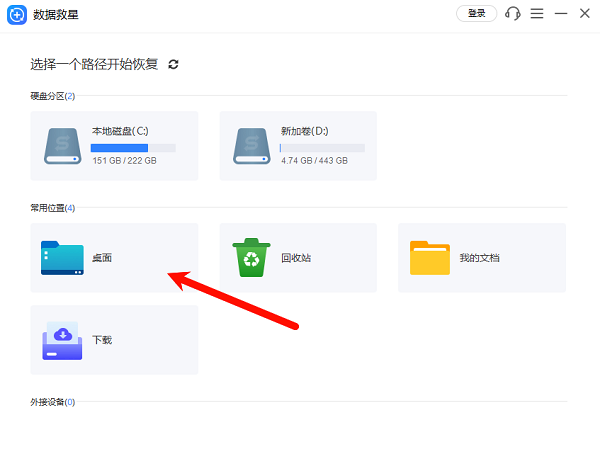
3. 开始扫描,等待软件查找可恢复的文件。
4. 在扫描结果中按文件名、类型或路径筛选目标文件。
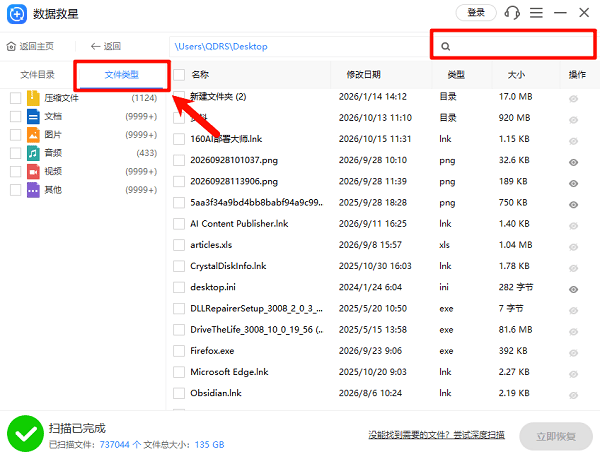
5. 预览或确认文件后,选择恢复,并将文件保存到其他磁盘分区或外接存储设备中。

注意: 如果误删文件位于C盘,尽量不要将恢复文件直接保存到C盘,以降低数据覆盖风险。恢复前也不要随意安装软件或下载大量文件到原磁盘。
三、通过文件历史记录找回文件
如果电脑此前启用了文件历史记录,并且备份包含桌面文件,就可以尝试从历史版本中恢复。该方法不需要重新扫描磁盘,但必须存在可用备份。
1. 打开 Windows“控制面板”,进入“系统和安全”。
2. 点击“文件历史记录”,选择“还原个人文件”。
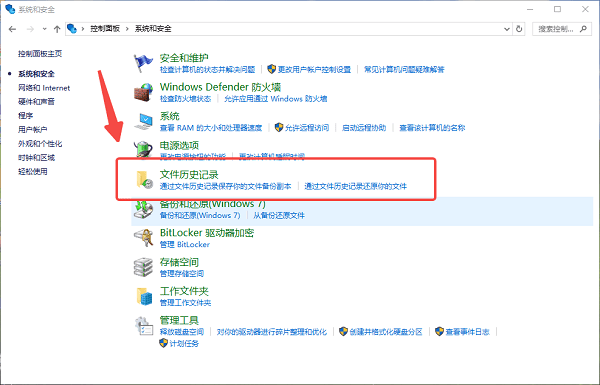
3. 浏览备份目录,找到原先存放桌面文件的文件夹。
4. 选择包含目标文件的历史版本,点击“还原”。
5. 如果不想覆盖现有文件,可在还原选项中选择其他保存位置。
如果没有启用文件历史记录,或者备份中不包含该文件,可以尝试下一种方法。
四、使用 Windows 文件恢复工具
对于回收站中没有、也没有备份的文件,可以尝试微软提供的 Windows File Recovery。该工具通过命令行扫描本地存储设备,适合有一定电脑操作经验的用户。
1. 从 Microsoft Store 搜索并安装 Windows File Recovery。
2. 准备另一个磁盘分区或外接硬盘,用于保存恢复结果。
3. 打开开始菜单,搜索 Windows File Recovery 并以管理员身份运行。
4. 根据文件原先所在位置、文件类型及磁盘格式,选择合适的恢复模式,并按官方说明输入恢复命令。
5. 扫描完成后,打开目标磁盘中的恢复文件夹,检查是否找到了需要的文件。
注意:源盘和目标盘不能是同一个分区。如果不熟悉命令行,建议优先尝试前面的方法。
常见问题解答
1、桌面文件删除后还能恢复吗?
可以尝试恢复,但不能保证成功。文件是否仍可恢复,取决于删除方式、备份情况以及数据是否被覆盖。
2、回收站清空后,怎么找回桌面文件?
可以检查文件历史记录或其他备份;如果没有备份,可尝试使用数据救星等恢复工具扫描原磁盘,并将找到的文件保存到其他分区。
3、桌面文件恢复后打不开怎么办?
可能是文件数据不完整或部分内容已被覆盖。可以重新扫描并尝试恢复其他版本,重要文件则应避免反复写入原磁盘。
桌面文件删除后,建议先检查回收站,再尝试文件历史记录或数据恢复工具。对于永久删除的文件,越早停止使用原磁盘,通常越有利于提高恢复机会。若文件十分重要且无法自行恢复,应及时停止操作,避免进一步覆盖数据。
最新资讯
 桌面删除文件后怎么恢复 误删文件恢复教程
电脑桌面文件删除后怎么恢复?本文介绍回收站还原、数据救星扫描恢复、文件历史记录和Windows文件恢复工具等4种方法,帮助你尝试找回误删或永久删除的桌面文件。
2026-10-16 19:12:47qwsa29882 WorkBuddy怎么从C盘移到D盘?两种方法轻松释放C盘空间
WorkBuddy安装在C盘,占用空间越来越大怎么办?本文介绍WorkBuddy从C盘迁移到D盘的两种方法,包括使用百贝C盘清理大师一键搬家,以及通过官方安装程序重新安装到D盘。同时说明工作空间和生成文件的检查方法,帮助你释放C盘空间,降低迁移后无法启动或文件遗漏的风险。
2026-10-16 17:15:52Portia9091 C盘可以扩大吗?扩容的具体方法和注意事项有哪些?
C盘可以扩大吗?C盘空间不足怎么扩容?本期就分享C盘扩容的操作步骤,包括使用百贝C盘清理大师调整容量、Windows磁盘管理扩展卷,以及C盘扩容注意事项,帮助解决C盘空间不足、扩展卷灰色等问题。
2026-10-16 15:13:31lucky29508