当你清理C盘或误操作后,发现桌面文件突然全部消失,这种情况其实并不少见。桌面丢失可能是路径被修改、资源管理器异常,或文件被误删导致。只要没有被彻底覆盖,大多数情况下都可以找回。下面整理了4种实用恢复方法,按步骤操作即可快速恢复桌面数据。

一、检查桌面路径是否被更改
有时桌面并非真的删除,而是系统桌面路径被误修改,导致桌面显示为空。这种情况文件其实还在原位置,通过恢复默认路径通常就能找回,属于最容易解决的一类问题,建议优先排查。
1. 打开【此电脑】,进入 `C:\Users\你的用户名` 文件夹。
2. 找到【Desktop】或【桌面】文件夹。
3. 右键点击【桌面】→选择【属性】。
4. 切换到【位置】选项卡。
5. 点击【还原默认值】→【应用】→【确定】。
6. 重启电脑查看桌面是否恢复。
二、通过回收站恢复误删文件
如果是手动删除或清理软件误删,桌面文件通常会先进入回收站,而不会立即永久消失。只要没有清空回收站,就可以直接还原,是成功率很高的一种找回方式。
1. 在桌面双击打开【回收站】。
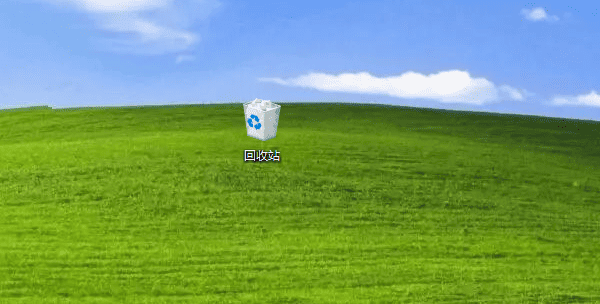
2. 在列表中查找丢失的桌面文件或文件夹。
3. 右键点击需要恢复的项目。
4. 选择【还原】。
5. 返回桌面查看文件是否已经恢复。
如果回收站已被清空,请继续尝试下面的方法。
三、使用数据救星进行深度恢复
当桌面文件被彻底删除、回收站也已清空时,普通方式往往难以找回。这种情况下,借助专业的数据恢复工具成功率更高。数据救星支持对C盘进行深度扫描,可快速定位被删除的桌面文件,并一键恢复,适合大多数误删或清理导致的数据丢失场景。
1. 在电脑上下载安装并打开【数据救星】软件。

 好评率97%
  下载次数:3795679
 2. 安装完成后打开软件,选择需要扫描的磁盘位置(一般选择C盘),耐心等待扫描完成。

3. 扫描完成后会列出所有可恢复的数据文件,如果你一时间找不到需要恢复的文件,可使用在文件类型(如文档、图片、视频)里进行筛选。

4. 勾选目标文件,点击右侧的“预览”按钮查看文件内容,确认内容是否正确。确认无误后,点击“恢复”按钮,将文件恢复到非C盘的文件夹进行保存,避免覆盖数据。

5. 检查恢复结果,将文件手动放回桌面。

四、通过系统还原点恢复
如果桌面是最近突然消失,而且电脑之前创建过系统还原点,可以尝试把系统回退到正常时间点。该方法不会影响个人文件(多数情况下),但能修复因系统异常导致的桌面丢失问题。
1. 在开始菜单搜索【创建还原点】并打开。
2. 点击【系统还原】。
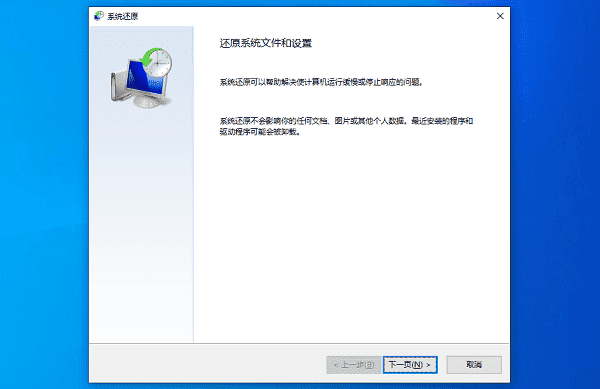
3. 选择一个桌面正常的还原时间点。
4. 按提示点击【下一步】并确认。
5. 等待系统自动还原并重启电脑。
6. 登录后检查桌面是否恢复。
删除C盘后桌面全没了,多数情况下是路径异常或误删造成,并不一定是真正丢失。建议按顺序排查:
先检查桌面路径
再查看回收站
找不到再用数据恢复工具
最后考虑系统还原
重要提醒:发现桌面丢失后,尽量避免往C盘写入大量新数据,以免覆盖原文件,影响恢复成功率。此外,如果你还遇到网卡、显卡、蓝牙、声卡等驱动的相关问题,可以下载“驱动人生”进行检测修复。
最新资讯
 C盘清理后仍然空间不足怎么办 试试这5种方法
C盘清理后仍然空间不足怎么办?本文介绍5种解决方法,包括使用百贝C盘清理大师深度清理、Windows磁盘清理、卸载大型软件、迁移软件数据及清理大文件,帮助释放C盘空间。
2026-10-14 17:50:31qwsa27532 d3dcompiler_33.dll缺失怎么修复?4种方法解决游戏启动报错
电脑打开游戏或软件时提示d3dcompiler_33.dll缺失、找不到文件或无法继续执行代码怎么办?本文介绍d3dcompiler_33.dll的作用及常见缺失原因,并提供星空运行库修复大师检测修复、微软官方DirectX运行库安装、验证游戏文件和系统文件检查等解决方法,帮助Windows 10、Windows 11用户排查DLL报错。
2026-10-14 14:50:30Portia29733 电脑微信删除的文件怎么恢复 5种方法找回误删文件
电脑微信删除的文件怎么恢复?本文介绍5种文件找回方法,包括聊天记录重新下载、回收站还原、微信文件目录查找及数据恢复工具扫描,帮助找回误删的微信文档、图片等文件。
2026-10-14 14:49:15qwsa25926