电脑正用着,突然蓝屏,屏幕上冷不丁冒出一串英文:clock_watchdog_timeout。重启之后可能还能进系统,也可能直接反复蓝屏。其实这个蓝屏代码更多时候和CPU、驱动、超频或硬件稳定性有关。下面这篇文章把这个蓝屏代码的常见原因和对应处理方案系统讲清楚,按步骤排查,大部分都能解决。
一、什么是 clock_watchdog_timeout?
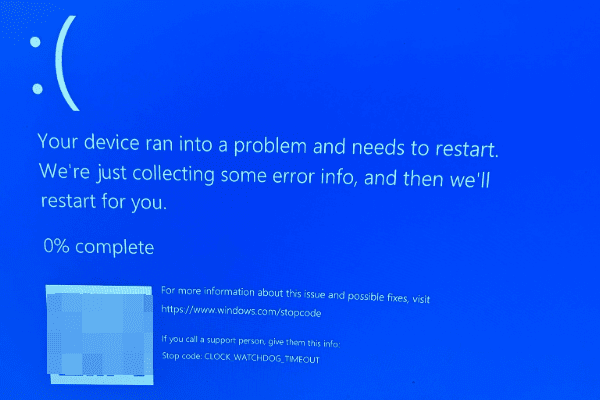
简单说,这是一个 CPU核心之间通信超时错误。Windows 在运行时会监控多核心处理器的同步状态。如果某个核心长时间没有响应,系统就会判定为严重异常,为了防止数据损坏,直接触发蓝屏保护。
二、clock_watchdog_timeout 蓝屏解决方案
方法一:恢复CPU与内存默认频率
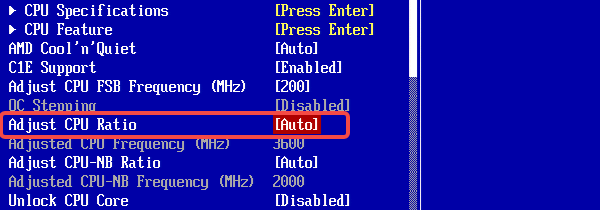
这是最常见原因。很多用户开了XMP、CPU自动超频或者主板增强模式,在高负载下稳定性不足,就会触发这个蓝屏。操作步骤:
1、重启电脑,开机时按 Del 或 F2 进入 BIOS。
2、找到CPU超频相关选项(如 CPU Ratio、OC Mode)。
3、设置为 Default / Auto,内存关闭 XMP
4、保存退出(F10)。
5、进入系统后观察是否还蓝屏。
方法二:更新或修复驱动
CPU调度异常有时不是硬件问题,而是驱动冲突或驱动版本过旧导致,比如主板芯片组驱动、显卡驱动、电源管理驱动异常。一个简单高效的方法是借助“驱动人生”这类工具一键修复。

 好评率97%
  下载次数:5626333
① 如果可以正常进入系统:
1、进入桌面,打开驱动人生客户端,点击“全面检测”。
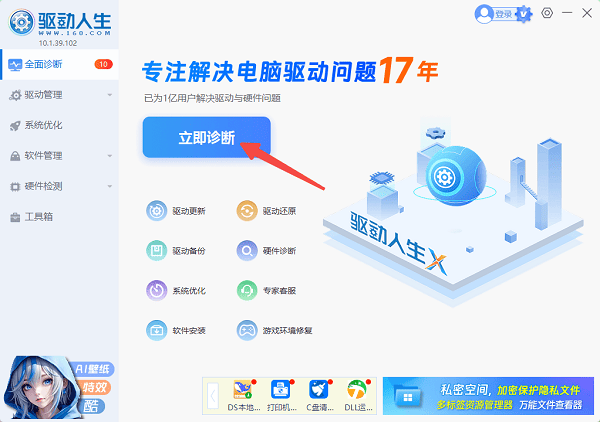
2、优先更新:主板芯片组驱动、显卡驱动、电源管理相关驱动,点击“全面修复”按钮。
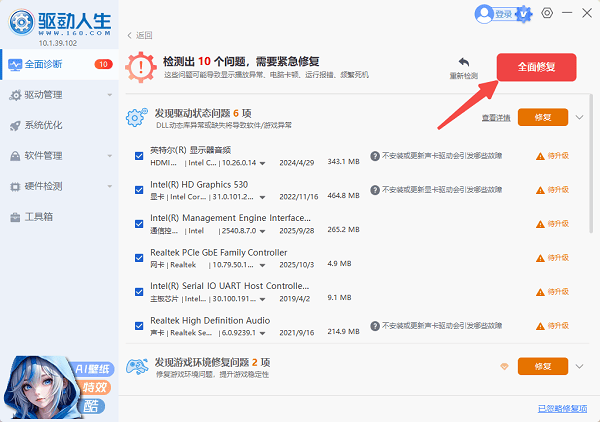
3、更新完成后重启电脑使其正常加载。
② 如果已经频繁蓝屏无法进入系统:
1、连续强制关机三次。
2、进入“Windows 自动修复”界面。
3、选择“高级选项” → “启动设置” → 进入“安全模式”。
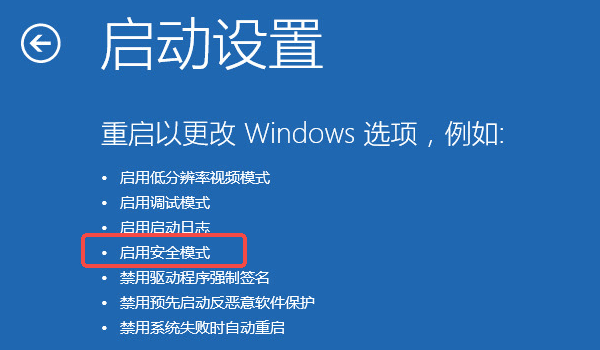
4、在安全模式下打开驱动人生进行驱动修复。
5、修复完成后重启测试。
方法三:更新主板BIOS提升兼容性
尤其是新平台多核心 CPU,老版本 BIOS 可能存在调度或电压管理兼容问题。部分 clock_watchdog_timeout 蓝屏是 BIOS 微码更新后才彻底解决的。这种情况在新装机或升级 CPU 后更常见。操作步骤:
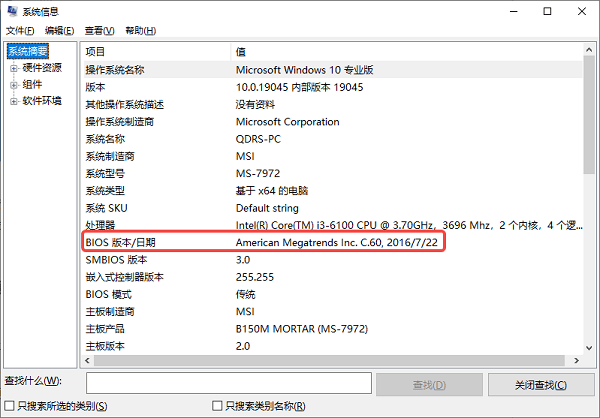
1、按下 Win + R,输入 msinfo32。
2、查看当前 BIOS 版本。
3、前往主板官网对比最新版本。
4、下载对应型号 BIOS 文件。
5、按官方教程通过 BIOS 内置更新工具升级。
注意:升级过程中不要断电,避免刷写失败。
方法四:检测内存与系统文件完整性
内存错误或系统文件损坏,也可能导致 CPU 调度异常。尤其是开启 XMP 后,内存不稳定会在高负载下间歇性触发 watchdog 超时。操作步骤:
① 内存检测:
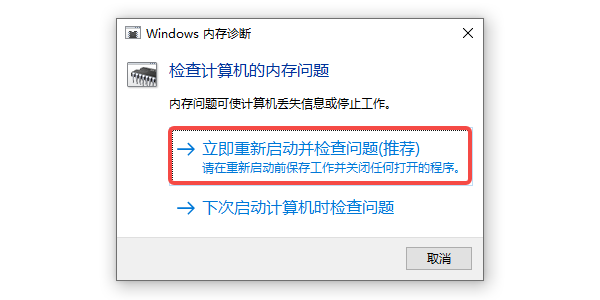
1、按下 Win + R,输入 mdsched.exe。
2、选择“立即重启并检查问题”,等待检测结果。
3、如检测报错,建议关闭 XMP 或更换内存。
② 系统文件修复:
1、以管理员身份打开命令提示符,依次执行:
sfc /scannow
chkdsk C: /f /r
2、重启后完成磁盘修复。
方法五:仍然反复蓝屏的处理方式
如果恢复默认频率、修复驱动、更新 BIOS、检测内存后仍然频繁蓝屏,那么需要考虑硬件层面问题,例如 CPU 本身异常、主板供电不稳、电源质量不足等。
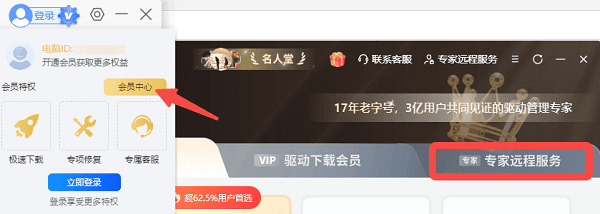
这类问题普通用户排查难度较大,此时可以打开驱动人生的“专家远程服务”,远程工程师可以协助分析蓝屏日志、查看事件查看器记录、判断是否为硬件故障,避免盲目更换配件。
clock_watchdog_timeout本质是CPU多核心调度超时问题,大多数情况下不是“系统彻底坏了”,而是稳定性问题。按照以上的方法一步步排查,绝大部分都能解决。如果已经反复蓝屏无法进系统,记得先进安全模式修复驱动,借助驱动人生这类工具能够让你更省心。
最新资讯
 C盘清理后仍然空间不足怎么办 试试这5种方法
C盘清理后仍然空间不足怎么办?本文介绍5种解决方法,包括使用百贝C盘清理大师深度清理、Windows磁盘清理、卸载大型软件、迁移软件数据及清理大文件,帮助释放C盘空间。
2026-10-14 17:50:31qwsa27533 d3dcompiler_33.dll缺失怎么修复?4种方法解决游戏启动报错
电脑打开游戏或软件时提示d3dcompiler_33.dll缺失、找不到文件或无法继续执行代码怎么办?本文介绍d3dcompiler_33.dll的作用及常见缺失原因,并提供星空运行库修复大师检测修复、微软官方DirectX运行库安装、验证游戏文件和系统文件检查等解决方法,帮助Windows 10、Windows 11用户排查DLL报错。
2026-10-14 14:50:30Portia29734 电脑微信删除的文件怎么恢复 5种方法找回误删文件
电脑微信删除的文件怎么恢复?本文介绍5种文件找回方法,包括聊天记录重新下载、回收站还原、微信文件目录查找及数据恢复工具扫描,帮助找回误删的微信文档、图片等文件。
2026-10-14 14:49:15qwsa25927