在使用电脑运行程序时,如果系统弹出“comctl32.dll没有被指定在Windows上运行”的错误提示,通常意味着系统组件损坏、DLL文件异常或运行库环境不完整。这类问题会直接影响软件启动和系统稳定。下面整理了几种实用的解决方法,帮助你快速排查并修复该问题。

一、运行系统文件检查工具修复
当系统核心文件出现损坏或丢失时,就可能触发comctl32.dll相关报错。通过Windows自带的系统文件检查器(SFC)可以自动扫描并修复异常文件。
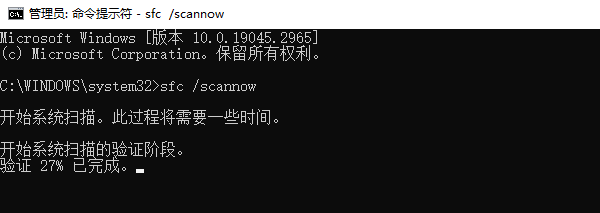
1. 在桌面搜索框输入【cmd】。
2. 右键“命令提示符”,选择【以管理员身份运行】。
3. 在窗口中输入命令:`sfc /scannow`,然后按回车。
4. 等待系统自动扫描并修复文件。
5. 完成后重启电脑,再次运行出错程序。
二、使用星空运行库修复大师一键修复
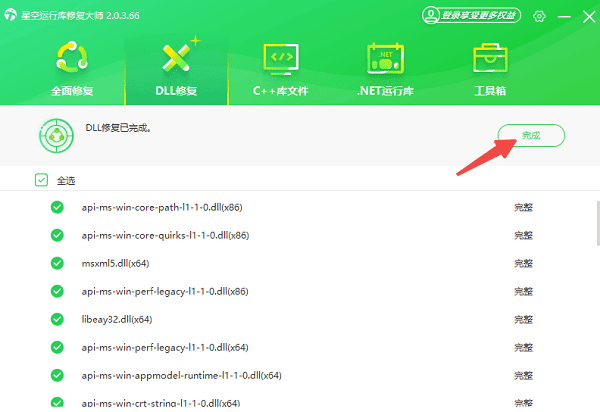
很多用户出现该报错,其实是由于系统运行库缺失、组件异常或DLL环境不完整引起。使用“星空运行库修复大师”可以自动检测系统运行库与DLL状态,并进行一键修复,操作简单、成功率高,适合大多数用户快速处理此类问题。
1. 在电脑下载安装并打开【星空运行库修复大师】。

 好评率97%
  下载次数:3696003
 2. 进入软件后点击【立即扫描】,等待工具检测系统运行库及DLL异常。

4. 点击【立即修复】开始自动处理。

5. 修复完成后重启电脑,再运行原程序。
三、重新注册DLL文件
如果comctl32.dll文件存在但注册信息异常,也会导致系统无法正确调用。通过重新注册DLL,可以让系统重新建立组件关联关系,从而恢复程序的正常加载。
1. 按下【Win + R】打开运行窗口。
2. 输入:`cmd`,按【Ctrl + Shift + Enter】以管理员权限运行。
3. 在命令行输入:regsvr32 /u comctl32.dll(先取消注册)
4. 再输入:regsvr32 comctl32.dll(重新注册)
5. 出现成功提示后,重启电脑测试。
四、更新Windows系统补丁
如果系统版本过旧或补丁缺失,也可能导致comctl32.dll调用异常。通过Windows Update安装最新系统补丁,可以同步修复系统组件兼容性问题,提升整体稳定性。
1. 打开【设置】→【更新和安全】。
2. 点击【Windows 更新】。
3. 选择【检查更新】。
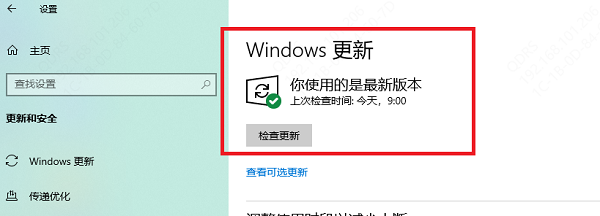
4. 下载并安装所有可用更新。
5. 更新完成后重启电脑测试。
五、重新安装出错的软件
若只有某一个程序启动时报错,很可能是该软件安装包不完整或调用环境损坏。卸载后重新安装最新版程序,往往可以直接解决DLL调用异常的问题。
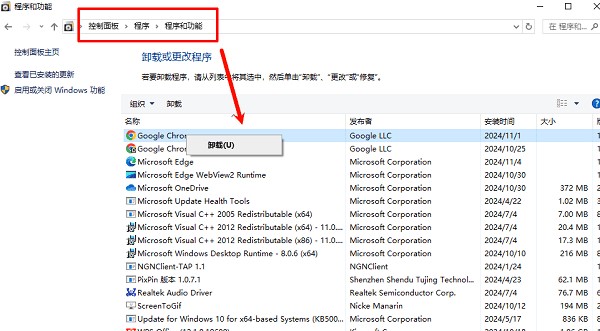
1. 打开【控制面板】→【程序和功能】。
2. 找到报错的软件并点击【卸载】。
3. 重启电脑。
4. 前往官网下载最新版安装包。
5. 重新安装后再运行测试。
“comctl32.dll没有被指定在Windows上运行”通常由系统文件损坏、DLL注册异常或运行库缺失引起。排查时建议按以下顺序进行:
先运行SFC系统修复
再尝试重新注册DLL
使用星空运行库修复大师一键修复
保持Windows系统为最新版本
必要时重装出错软件
按照以上流程逐步处理,大多数情况下都可以顺利解决问题并恢复程序正常运行。
最新资讯
 C盘清理后仍然空间不足怎么办 试试这5种方法
C盘清理后仍然空间不足怎么办?本文介绍5种解决方法,包括使用百贝C盘清理大师深度清理、Windows磁盘清理、卸载大型软件、迁移软件数据及清理大文件,帮助释放C盘空间。
2026-10-14 17:50:31qwsa27534 d3dcompiler_33.dll缺失怎么修复?4种方法解决游戏启动报错
电脑打开游戏或软件时提示d3dcompiler_33.dll缺失、找不到文件或无法继续执行代码怎么办?本文介绍d3dcompiler_33.dll的作用及常见缺失原因,并提供星空运行库修复大师检测修复、微软官方DirectX运行库安装、验证游戏文件和系统文件检查等解决方法,帮助Windows 10、Windows 11用户排查DLL报错。
2026-10-14 14:50:30Portia29735 电脑微信删除的文件怎么恢复 5种方法找回误删文件
电脑微信删除的文件怎么恢复?本文介绍5种文件找回方法,包括聊天记录重新下载、回收站还原、微信文件目录查找及数据恢复工具扫描,帮助找回误删的微信文档、图片等文件。
2026-10-14 14:49:15qwsa25928