很多人都有过这样的经历:外出拍完照片,满心期待插上电脑导出素材,却发现SD卡没有任何反应,或者提示“需要格式化才能使用”。那一瞬间,心里最担心的不是卡坏了,而是——照片还在不在?

其实,相机SD卡电脑无法读取,并不一定意味着数据丢失。大多数情况只是识别异常或文件系统损坏。今天我们就来聊聊如何快速解决这个问题。
一、检查读卡器或接口问题
SD卡无法读取,最常见的原因其实不是卡本身,而是读卡器或USB接口接触不良。操作步骤:
1、将SD卡取出重新插入读卡器,确保插紧。
2、更换一个USB接口,尽量使用主机后置接口。
3、更换另一台电脑测试。
4、尝试更换读卡器或使用笔记本自带卡槽。
5、如果换设备后可以正常读取,问题基本确定在读卡器或接口。
二、查看磁盘管理是否识别到SD卡
有时系统能识别硬件,但未分配盘符,因此在“此电脑”里看不到。操作步骤:
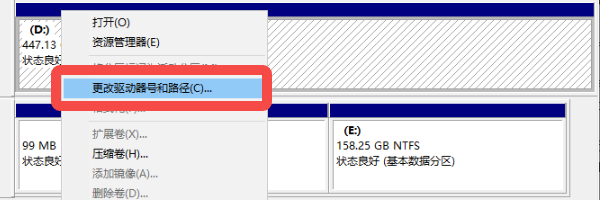
1、右键“此电脑”→选择“管理”,点击“磁盘管理”。
2、查看是否存在未分配或无盘符的磁盘。
3、如果有,右键选择“更改驱动器号和路径”。
4、分配一个新的盘符。
三、文件系统损坏导致无法读取
如果插入后提示“需要格式化”,说明文件系统可能已损坏。注意:不要立即格式化!操作步骤:
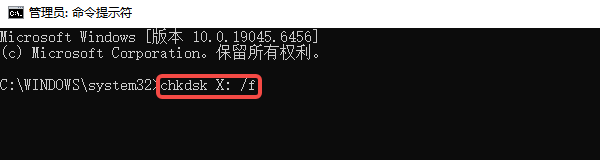
1、以管理员身份打开命令提示符。
2、输入命令:chkdsk X: /f(X替换为SD卡盘符),等待系统自动修复错误。
3、修复完成后重新插拔SD卡。
注意:如果修复无效,不要反复尝试格式化,否则会增加数据覆盖风险。
四、数据恢复后再格式化
当SD卡已经无法正常打开,但数据非常重要时,应优先进行数据恢复。可以使用“数据救星”这类专业数据恢复软件进行扫描。它支持扫描损坏的SD卡、误删照片、RAW文件恢复等情况。操作步骤:

 好评率97%
  下载次数:3787812
1、先将SD卡通过读卡器连接电脑。
2、接着打开数据救星客户端,下滑到“外接设备”处,选择SD卡所在盘符,进行深度扫描。
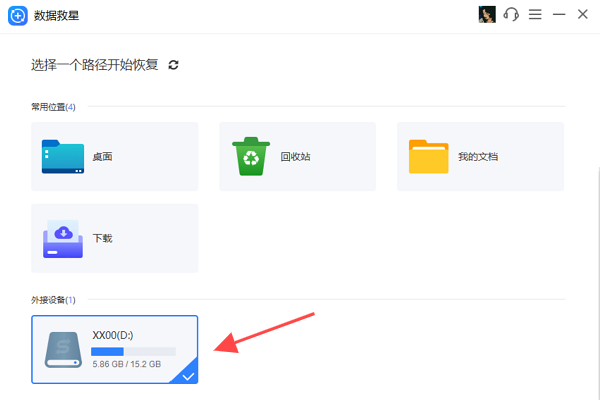
3、扫描完成后会列出所有可恢复的数据文件,你可以通过文件类型或关键词搜索,快速筛选需要恢复的文件。
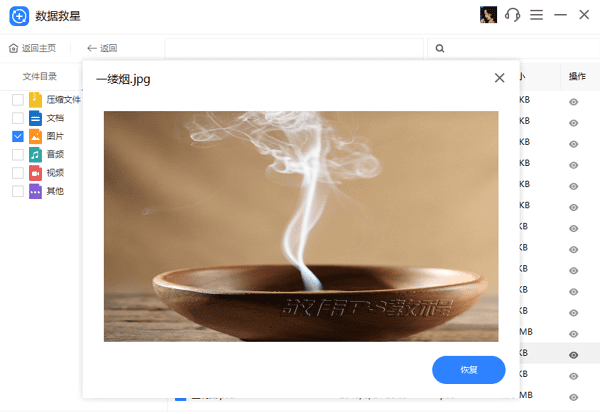
4、并结合预览功能查看文件具体内容。
5、将恢复的文件保存到电脑硬盘,避免保存到原卡。

6、数据成功恢复后,再对SD卡进行格式化处理。
五、低级格式化修复SD卡
如果确认数据已备份,可尝试重新格式化修复卡片。操作步骤:
1、右键SD卡→选择“格式化”。
2、文件系统选择FAT32或exFAT(根据容量选择)。
3、勾选“快速格式化”。
4、完成后重新测试。
常见问题解答
Q1:SD卡提示格式化还能恢复吗?
大多数情况下可以,前提是未进行覆盖写入。
Q2:反复插拔会不会加重损坏?
是的,频繁操作可能导致接触点进一步磨损。
Q3:数据恢复成功率高吗?
若未格式化或未覆盖写入,成功率通常较高。
相机SD卡电脑无法读取,并不等于照片全部丢失。很多时候只是读卡器问题、盘符未分配或文件系统损坏。注意在数据未恢复前不要随意格式化,按照以上方法,并借助数据救星这类专业工具进行扫描,往往能找回珍贵的影像资料。
最新资讯
 api-ms-win-core-errorhandling-l1-1-0.dll下载修复方法
电脑打开软件或游戏时,如果提示缺少api-ms-win-core-errorhandling-l1-1-0.dll,导致程序无法启动,可以尝试修复运行库、检查Windows系统文件、更新系统或重新安装出错的软件。本文整理了几种常见解决方法,帮助排查DLL缺失、系统组件异常及程序兼容性问题。
2026-10-10 19:00:52Portia10847 GPT-6免费版和付费版的区别?亲测对比发现差在这4个地方
GPT-6已向所有ChatGPT用户推送,免费版使用GPT-6 Luna,付费Plus版使用GPT-6 Sol,Pro版独享GPT-6 Astra。本文从模型版本、消息额度、记忆上下文、功能权限四个维度详细对比免费版和付费版的区别,帮助用户判断是否需要升级付费套餐。
2026-10-10 19:00:18lucky27997 十年前的老电脑能装win10吗?看完这篇再决定
十年前的老电脑能装win10吗?4GB内存加固态硬盘可以流畅使用,2GB内存不建议折腾。装完系统后用驱动人生自动匹配老硬件驱动,解决显卡、声卡、网卡驱动缺失问题,让老电脑重新发挥余热。
2026-10-10 18:59:17lucky21723