SD卡是我们生活中常见的存储设备,它小巧方便,容量适中,被广泛应用于数码相机、手机、平板等设备中。然而,在使用SD卡的过程中,有时会遇到无法读取的情况,这时我们该如何修复呢?下面,驱动人生就给大家分享四种常见的修复方法。
第一步:检查连接与清洁
首先检测SD卡无法读取是否是因为接触不良,sd卡插入不当或接口有灰尘,也有可能导致读取失败。
这时可以将SD卡取出,仔细检查其金属接触片是否有污垢或氧化现象。如果有,可以用橡皮擦轻轻擦拭干净,再试着重新插入设备。同时,也别忘了检查设备的接口是否干净,必要时用棉签蘸取少量酒精轻轻擦拭,待酒精挥发后再插入SD卡。
第二步:尝试其他设备
如果清洁后问题依旧,不妨尝试将SD卡插入另一台设备或读卡器中,看看是否能被正常读取。这样做可以排除是当前设备接口故障的可能性。如果其他设备也无法读取,那么很可能是SD卡本身的问题。
第三步:使用系统修复工具
对于Windows系统用户,可以尝试使用系统自带的修复工具。将SD卡通过读卡器连接到电脑,确保电脑能正确识别后,右键点击SD卡图标,选择“属性”,切换到“工具”选项卡,点击“检查”按钮。系统会自动扫描并修复SD卡中的错误。修复完成后,再次尝试读取SD卡,看是否恢复正常。
第四步:使用数据恢复软件
如果SD卡中存储的数据非常重要,且以上方法都无法修复,那么可以考虑使用专业的数据恢复软件“数据救星”。它能够深入扫描你的SD卡,寻找丢失的文件并尝试恢复。具体操作如下:

 好评率97%
  下载次数:3854858
 1、点击下载安装并打开“数据救星”,选择你的SD卡,进入后等待扫描完成。

2、选择需要恢复的文件类型,比如图片,点击“预览”功能查看内容,避免恢复错误。

3、勾选文件后,点击“立即恢复”,最后点击打开恢复目录即可找回文件。
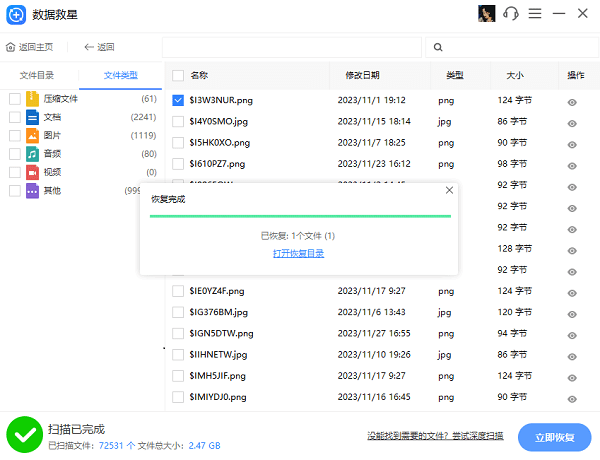
4、如果文件太多,可点击上方的“搜索框”查找。

5、如果没有找到想要的文件,可以点击“深度扫描”。

第五步:格式化SD卡
如果SD卡中的数据不是特别重要,可以考虑格式化SD卡。但请注意,格式化会删除SD卡上的所有数据,因此在操作前务必做好数据备份。
在“我的电脑”中,右键点击SD卡,选择“格式化”,选择合适的文件系统(如FAT32、NTFS),并勾选“快速格式化”选项,然后点击“开始”按钮。格式化完成后,SD卡将恢复到初始状态,可以重新存储文件。
以上就是sd卡无法读取的修复方法,希望对你有帮助。如果遇到网卡、显卡、蓝牙、声卡等驱动的相关问题都可以下载“驱动人生”进行检测修复,同时驱动人生支持驱动下载、驱动安装、驱动备份等等,可以灵活的安装驱动。
 好评率97% 下载次数:4255524
 最新资讯
 影之刃零无法初始化SteamAPI?启动报错修复教程
影之刃零无法初始化SteamAPI、点击开始游戏没反应?本文介绍Steam配置文件修复、游戏完整性验证、VC++和DirectX运行库补全方法,帮助解决影之刃零Steam启动失败问题。
2026-11-04 10:22:11kevin19102 Windows更新一直卡在“正在检查更新”?更新卡住的常见原因和修复方法
Windows 11更新一直卡在“正在检查更新”,长时间没有结果怎么办?本文整理了Win11无法检查更新的常见原因,并提供网络检查、更新疑难解答、重启Windows Update服务、清理更新缓存、DISM和SFC修复等解决方法。同时介绍如何使用百贝禁用系统更新暂时管理自动更新,帮助解决更新检查异常、更新反复打扰等问题。
2026-11-03 16:10:28Portia16597 电脑文件剪切走了还能恢复吗?文件丢失找回方法
电脑文件剪切走了还能恢复吗?文件剪切后找不到、粘贴失败或意外丢失怎么办?本文介绍文件搜索、回收站、数据恢复工具及系统备份等方法,教你借助数据救星尝试找回丢失文件。
2026-11-03 16:08:39qwsa15521