在日常办公或学习中,U盘是非常常见的数据存储工具。但不少用户会遇到“U盘插入电脑后无法读取”的问题,比如不显示盘符、提示无法识别设备等。这种情况通常与USB接口、驱动程序或磁盘故障有关。下面为你整理了几种高效实用的解决方法,帮助快速恢复U盘正常使用。

一、使用驱动人生一键修复USB驱动
当电脑无法读取U盘时,很多情况下是由于USB驱动异常或缺失导致的。相比手动排查,使用“驱动人生”可以自动检测问题并修复,大大提高效率,适合大多数用户优先尝试。
1. 点击下方下载按钮,下载并安装“驱动人生”,安装完成后双击打开软件;

 好评率97%
  下载次数:5691412
 2. 进入主界面后,点击“立即诊断”,等待软件对系统驱动进行全面检测;

3. 扫描完成后,在检测结果中重点查看“USB设备”“主板芯片组”或“通用串行总线控制器”相关异常项,勾选需要修复或更新的驱动,点击“修复”按钮;
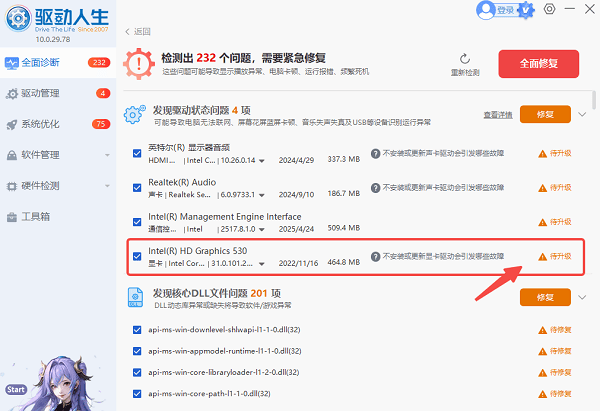
4. 修复完成后,根据提示重启电脑,使驱动更新生效,再插入U盘测试。
二、更换USB接口或电脑尝试读取
有时U盘无法识别并非设备损坏,而是USB接口供电不足或接触不良导致。特别是机箱前置接口或老旧设备,容易出现读取异常。通过更换接口或在其他电脑上测试,可以快速判断问题来源。
1. 将U盘从当前USB接口拔出;
2. 更换至电脑后置USB接口重新插入;
3. 若仍无法识别,可尝试插入其他电脑;
4. 判断U盘是否在其他设备上正常显示;
5. 若其他设备正常,则原接口可能存在问题。
三、通过磁盘管理分配盘符
部分情况下U盘其实已经被系统识别,但由于没有分配盘符,导致在“此电脑”中无法显示。通过磁盘管理手动分配盘符,可以让U盘重新显示并正常使用。
1. 右键点击“此电脑”,选择“管理”;
2. 点击“磁盘管理”;
3. 找到未显示盘符的U盘;
4. 右键点击该磁盘,选择“更改驱动器号和路径”;
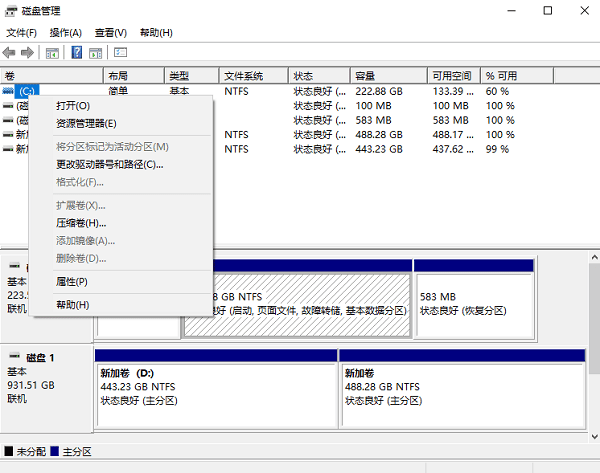
5. 点击“添加”,分配新的盘符;
6. 确认后查看U盘是否恢复显示。
四、检查并修复U盘文件系统错误
如果U盘文件系统损坏,也会导致无法读取或提示需要格式化。通过系统自带的磁盘检测工具,可以修复常见的逻辑错误,恢复数据访问能力,避免直接格式化带来的数据损失。
1. 将U盘插入电脑;
2. 打开“此电脑”,右键U盘(若可见);
3. 选择“属性”→“工具”;
4. 点击“检查”;
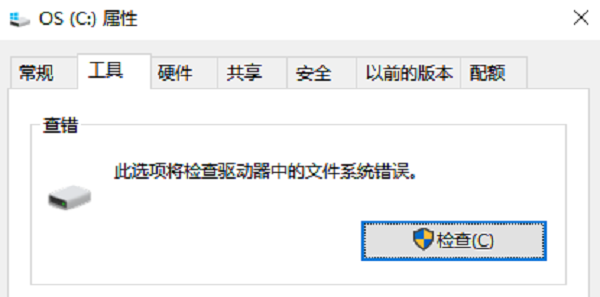
5. 按提示执行扫描和修复;
6. 完成后重新插拔U盘查看结果。
五、格式化U盘(最后手段)
当U盘严重损坏或无法修复时,可以通过格式化恢复其基本功能。但需要注意,此操作会清除所有数据,建议提前做好数据备份或确认数据不重要后再执行。
1. 插入U盘并打开“此电脑”;
2. 右键U盘设备,点击“格式化”;
3. 选择文件系统(推荐exFAT或FAT32);
4. 勾选“快速格式化”;
5. 点击“开始”;
6. 等待完成后重新使用U盘。
电脑无法读取U盘,多数是驱动或系统设置问题。建议优先使用“驱动人生”进行一键检测与修复,简单高效;再结合接口检查、磁盘管理等方法逐步排查。如果多种方法均无效,则可能是U盘硬件损坏,需要更换设备。
最新资讯
 winhttp.dll丢失怎么解决 Win10/Win11 DLL错误修复指南
电脑提示找不到winhttp.dll、winhttp.dll丢失或文件损坏怎么办?本文介绍SFC系统修复、运行库修复、Windows更新及软件重装等方法,帮助解决Win10/Win11系统DLL报错问题。
2026-11-06 11:49:24qwsa22683 小米蓝牙鼠标怎么连接电脑?手把手图文步骤
小米蓝牙鼠标怎么连接电脑?本文介绍小米无线鼠标的蓝牙配对步骤,以及2.4G无线接收器连接方法。针对电脑搜索不到鼠标、蓝牙开关消失、连接后无法使用等问题的解决办法。
2026-11-06 11:18:25lucky17371 Win11桌面图标不见了怎么办?5种方法快速恢复,建议收藏
Win11桌面图标不见了怎么办?电脑开机后发现此电脑、回收站和软件快捷方式全部消失,不一定是文件被删除。本文整理了Windows 11桌面图标消失的常见原因,并提供5种解决方法,包括开启显示桌面图标、恢复系统图标、重启资源管理器、使用驱动人生检测修复显卡驱动以及修复系统文件,帮助快速找回桌面图标。
2026-11-06 11:06:50Portia9082