现在很多惠普打印机都支持无线打印,只要把打印机接入家里的WiFi,电脑和手机连接同一个网络后,就可以直接发送文档进行打印,不需要每次都插USB数据线。
不过实际操作时,不少人会卡在“打印机搜不到WiFi”“输入密码后连接失败”“电脑找不到无线打印机”等问题上。
那么,惠普打印机到底怎么连接WiFi?下面从常见的连接方法、电脑添加打印机以及驱动安装几个方面详细说一下。
惠普打印机怎么连接WiFi?
方法一:通过打印机面板连接WiFi
如果惠普打印机本身带有液晶屏或者触控屏,这种方法最方便。
先打开打印机,在控制面板中找到“无线”“网络设置”或者“无线设置向导”等选项。
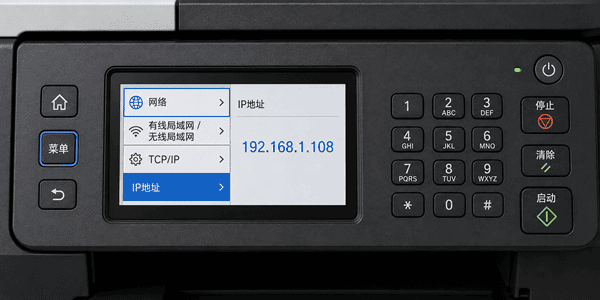
进入无线设置后,打印机会自动搜索附近可以使用的WiFi网络。找到自己家里的WiFi名称后点击进入,再输入正确的无线网络密码。
等待一会儿,如果屏幕出现“已连接”或者无线图标保持常亮,就说明打印机已经成功连接WiFi。
接下来,只需要让电脑也连接到同一个路由器,就可以继续添加打印机。
方法二:通过WPS连接无线网络
如果路由器和惠普打印机都支持WPS,也可以使用这种方式。
先找到打印机上的无线按钮或者进入无线设置界面,开启WPS连接模式。随后按一下路由器上的WPS按钮。
打印机和路由器会自动进行配对,一般不需要手动输入WiFi密码。
连接成功后,打印机上的无线指示灯通常会从闪烁变成常亮。
打印机连上WiFi后,电脑怎么连接?
打印机连接无线网络只是第一步,接下来还需要在Windows电脑中添加设备。
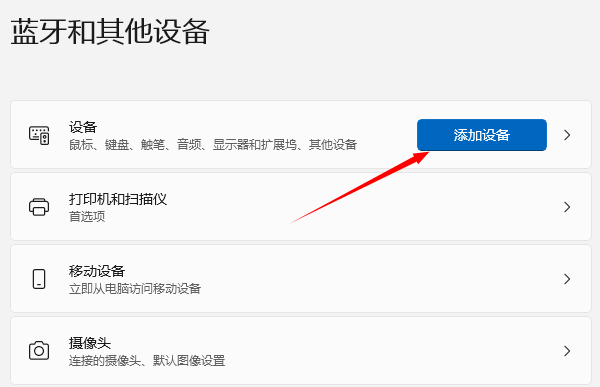
Windows 11可以打开“设置”,依次进入“蓝牙和设备”—“打印机和扫描仪”,点击“添加设备”。
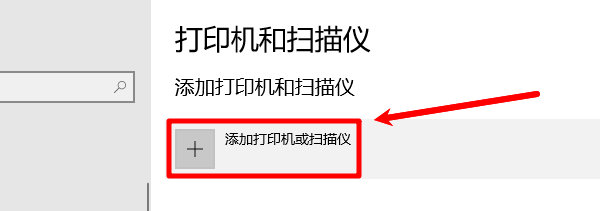
Windows 10则可以进入“设置”—“设备”—“打印机和扫描仪”,点击“添加打印机或扫描仪”。
正常情况下,系统会自动搜索同一局域网中的惠普打印机。
看到对应型号后点击“添加设备”,等待系统完成配置即可。
如果搜索不到,可以先确认两个问题:
第一,电脑和打印机必须连接在同一个局域网中。
第二,打印机的无线网络状态必须正常,如果无线图标一直闪烁,通常说明WiFi并没有真正连接成功。
搜到打印机却不能打印,可能是驱动问题:
还有一种情况比较常见,打印机已经成功连接WiFi,Windows也能看到设备,但是打印测试页没有反应,或者设备旁边出现“驱动程序不可用”。
这时候问题往往已经不在WiFi,而是在打印机驱动,可以使用驱动人生进行检测。

 好评率97%
  下载次数:5654801
 安装并打开驱动人生后,点击“打印机修复”进行扫描,软件会根据当前Windows系统以及硬件设备识别需要安装或更新的驱动。
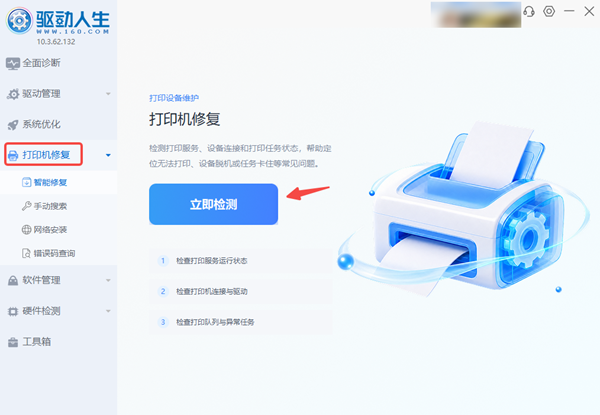
如果已经安装过驱动,但打印机仍然无法正常工作,也可以先卸载异常驱动,再重新检测安装。
惠普打印机换了WiFi怎么重新连接?
如果搬家、更换路由器,或者修改了WiFi密码,原来的无线配置通常就不能继续使用。
这时可以进入打印机的“网络设置”或者“无线设置”,找到恢复网络设置、恢复无线默认设置之类的选项。恢复后,再重新搜索新的WiFi名称并输入密码。
电脑端如果之前已经添加过这台打印机,但是一直显示脱机,可以先将旧设备删除,再重新搜索添加一次。
如果打印机已经联网,但电脑一直提示找不到设备、驱动程序不可用或者无法正常打印,就可以进一步检查打印机驱动。可以通过驱动人生自动识别和安装,减少型号和系统版本不匹配的问题。
最新资讯
 惠普打印机打印出来空白如何解决?5种方法分享
惠普打印机打印出来空白如何解决?本文介绍惠普打印机打印白纸、打印不出文字的常见原因及解决方法,包括墨盒缺墨、硒鼓异常、喷头堵塞、驱动故障和打印设置错误,并分享使用驱动人生检测修复打印机驱动的操作步骤,帮助恢复正常打印。
2026-10-19 19:32:41lucky21735 佳能LBP2900打印机驱动怎么下载?4种下载安装方法
佳能LBP2900打印机驱动怎么下载?本文介绍Canon LBP2900、LBP2900B驱动的3种下载安装方法,包括佳能官网下载、驱动人生自动安装和设备管理器更新,并提供Win10/Win11兼容性说明及安装后无法识别、无法打印的解决方法。
2026-10-14 16:43:39kevin14885 换电脑后打印机端口不对?USB和IP端口修改方法
换电脑后打印机连接正常却无法打印?可能是USB001、WSD或TCP/IP端口设置不匹配。本文介绍Win10/11打印机端口查看及修改方法,教你重新配置USB和IP端口,并使用驱动人生检测修复打印机驱动,恢复正常打印。
2026-10-09 11:24:47kevin16744