奔图P3300打印机已经通过USB连接电脑了,但是系统找不到设备,或者安装完成后仍然无法打印。这类情况很多时候并不是打印机坏了,而是驱动没有安装、驱动版本不匹配,或者旧打印机驱动残留造成冲突。

如果你正在找“奔图P3300驱动下载”,首先要确认自己的具体型号。P3300系列并不只有一个型号,下面便是详细的奔图打印机驱动下载安装教程。
一、奔图P3300怎么安装驱动?
以Windows电脑为例,建议按照下面的方法操作。
第一步:确认打印机连接状态
先打开奔图P3300打印机并保持正常通电。如果使用USB连接:
1、将USB打印线连接到电脑;
2、打开打印机电源;
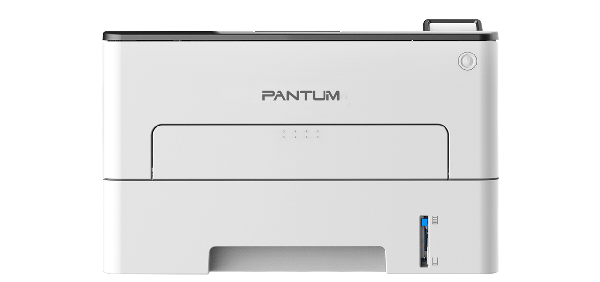
图源:奔图
3、等待Windows识别设备;
4、再运行打印机驱动安装程序。
如果是网络打印,则需要先确保电脑和打印机处于同一个局域网环境。不建议在打印机完全没有连接或没有开机的情况下反复安装驱动,部分安装程序需要在安装过程中检测打印机。
第二步:安装P3300驱动
打印机驱动下载可以选择手动下载和自动下载,如果选择手动就需要输入具体的型号去奔图下载支持界面搜索对应的打印机驱动下载。如果想要快速识别打印机型号以及电脑系统,这里可以选择使用“驱动人生”的自动识别打印机型号匹配兼容驱动进行下载安装。步骤如下:

 好评率97%
  下载次数:5648191
 1、安装打开“驱动人生”选择到【打印机修复】栏目,点击“立即检测”选项;

2、在打印机问题界面,软件会扫描电脑所连接打印机存在的问题,例如:是否为默认打印机、打印机共享权限是否正常、以及打印机驱动是否缺失等问题。用户只需要点击“一键修复”就可以快速解决打印机问题,进行打印。

3、下方示例便是修复成功的后的截图,用户不需要自己去完成复杂的步骤设置,点击修复即可解决,省心省力;

安装结束后,可以进入:Windows设置 → 蓝牙和设备 → 打印机和扫描仪
查看是否出现类似:Pantum P3300 Series 的打印机设备。如果能够正常显示,打印一张测试页确认即可。
二、奔图P3300驱动安装后还是无法打印怎么办?
如果驱动已经安装,但点击打印没有反应,可以按照下面的顺序排查。
1. 检查默认打印机
进入:设置→蓝牙和设备→打印机和扫描仪
找到奔图P3300,确认它是否被设置为当前使用的打印机。
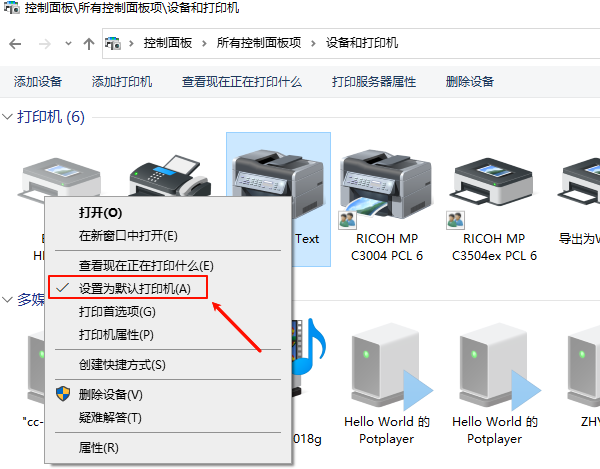
如果电脑中安装过多个打印机,尤其要注意不要把文档发送到了其他设备。
2. 删除旧的P3300驱动
如果以前安装过多个版本的奔图驱动,新旧驱动之间可能发生冲突。可以先删除旧的P3300打印机设备,再重新安装当前驱动。如果打印队列中还有大量未完成任务,也建议一起清理。
3. 检查Print Spooler服务
Windows的打印服务出现异常,也可能导致“驱动安装成功但无法打印”。
按下:Win+R→输入services.msc→回车
找到:Print Spooler
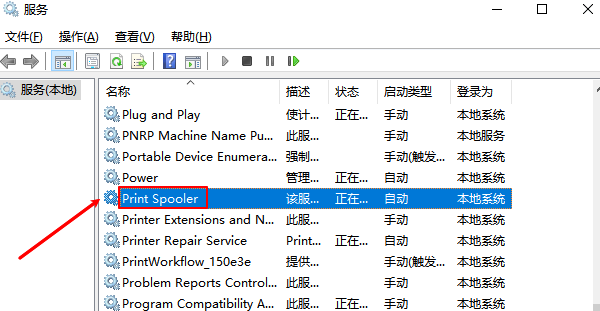
确认服务处于运行状态。如果已经停止,可以尝试重新启动服务。
4. USB连接异常
如果P3300通过USB连接电脑,但电脑完全没有反应,可以:
更换USB接口;
更换打印数据线;
尽量不要使用USB扩展器;
重新启动电脑和打印机;
再重新安装驱动。
如果更换接口后能够识别,问题可能并不在打印机驱动本身。
常见问题FAQ
Q1:奔图P3300驱动在哪里下载?
可以通过奔图驱动页面手动下载P3300系列驱动,也可以使用“驱动人生”自动扫描并匹配对应驱动。
Q2:P3300DN和P3300DW需要下载不同驱动吗?
两者均属于P3300系列,奔图官方目前提供统一的P3300系列Windows驱动,但安装前仍应确认打印机完整型号及连接方式。
Q3:Win11可以安装奔图P3300驱动吗?
可以。官方页面注明P3300系列Windows驱动支持Win11,但Windows 11仅支持64位系统。
Q4:奔图P3300驱动安装后还是不能打印怎么办?
建议依次检查打印机连接、默认打印机、打印队列、Print Spooler服务以及旧驱动残留。如果驱动本身异常,可以先卸载旧驱动,再重新匹配安装。
奔图P3300驱动下载,如果不清楚电脑缺少什么驱动,或者遇到打印机识别不到、驱动安装失败、安装后无法打印等情况,可以使用驱动人生扫描电脑硬件驱动并进行匹配安装,减少自己判断驱动版本的麻烦。
最新资讯
 惠普打印机打印出来空白如何解决?5种方法分享
惠普打印机打印出来空白如何解决?本文介绍惠普打印机打印白纸、打印不出文字的常见原因及解决方法,包括墨盒缺墨、硒鼓异常、喷头堵塞、驱动故障和打印设置错误,并分享使用驱动人生检测修复打印机驱动的操作步骤,帮助恢复正常打印。
2026-10-19 19:32:41lucky21719 佳能LBP2900打印机驱动怎么下载?4种下载安装方法
佳能LBP2900打印机驱动怎么下载?本文介绍Canon LBP2900、LBP2900B驱动的3种下载安装方法,包括佳能官网下载、驱动人生自动安装和设备管理器更新,并提供Win10/Win11兼容性说明及安装后无法识别、无法打印的解决方法。
2026-10-14 16:43:39kevin14872 换电脑后打印机端口不对?USB和IP端口修改方法
换电脑后打印机连接正常却无法打印?可能是USB001、WSD或TCP/IP端口设置不匹配。本文介绍Win10/11打印机端口查看及修改方法,教你重新配置USB和IP端口,并使用驱动人生检测修复打印机驱动,恢复正常打印。
2026-10-09 11:24:47kevin16721