打印机设备明明是正常的,但就是“点了打印没反应”。这类问题看似简单,其实背后可能涉及多个环节——从硬件连接到系统驱动,任何一个环节出问题,都会导致打印失败。下面我们就从实际使用场景出发,逐步分析原因,并给出打印机打印不出来解决办法。

一、打印机任务卡住
不少用户遇到“点击打印无反应”,其实是因为打印队列已经堵住了。当某个任务异常(例如文档损坏),整个队列就会停止工作。此时新的打印任务虽然发送成功,但不会被执行。
解决方法也很直接:
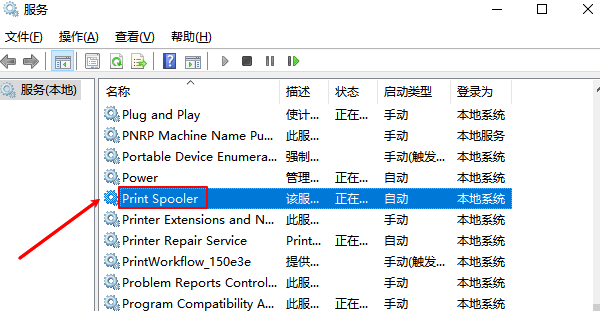
进入系统打印队列,取消所有任务,或者重启打印服务(Print Spooler),让任务重新排队。
二、打印机连接问题
打印机无法打印,首先要确认的不是系统,而是连接本身。如果是USB打印机,检查数据线是否松动、接口是否接触不良;如果是无线打印机,则需要确认电脑和打印机是否处于同一网络环境。有时候路由器重启、IP变化,也会导致设备“失联”。
建议直接做一个简单测试:
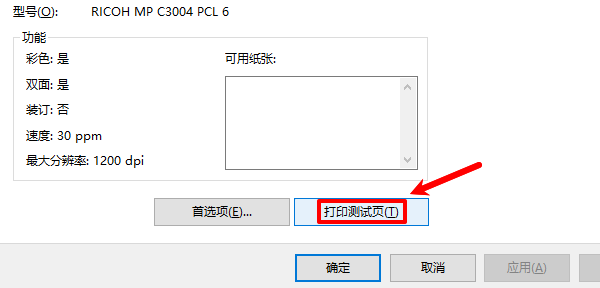
重新插拔数据线或重连WiFi,然后尝试打印测试页。如果能恢复,基本可以确定是连接问题。
三、打印机驱动异常
如果连接正常、队列也清理了,但仍然无法打印,那大概率是驱动出了问题。例如:驱动版本过旧/与系统不兼容/驱动文件损坏或缺失系统更新后驱动失效等等。
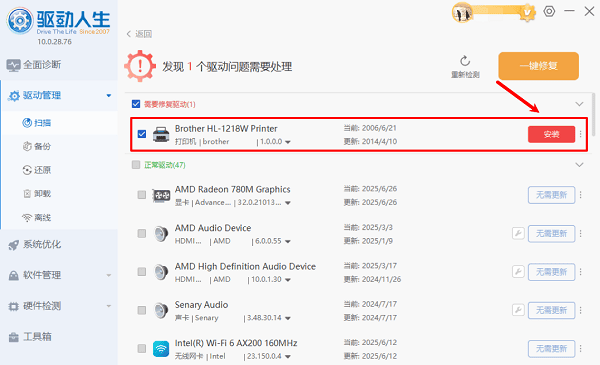
很多用户会选择手动卸载再安装,但问题在于:驱动型号复杂,很容易装错版本,反而导致问题加重。更稳妥的方式是借助专业工具,比如“驱动人生”。通过自动扫描系统硬件环境,它可以精准识别当前打印机型号,并匹配稳定可用的驱动版本。操作步骤如下:

 好评率97%
  下载次数:5573442
 1、点击上方按钮,下载安装打开“驱动人生”选择到【全面诊断】栏目,点击“立即诊断”选项;

2、全面诊断项目下,软件会扫描电脑所有的问题,其中就包括自动识别打印机硬件驱动,推送相应的驱动更新到列表,用户选择升级驱动便可以;
四、默认打印机设置错误
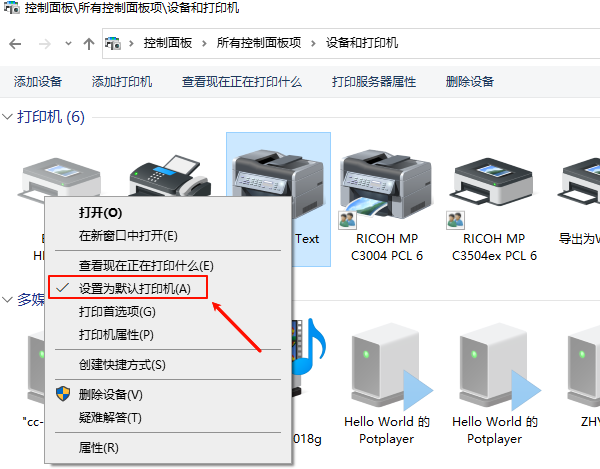
有时候问题并不在设备本身,而是系统“选错了对象”。例如电脑连接过多个打印机,但默认设备设置错误,就会出现“打印没反应”的情况。
可以进入“设备和打印机”界面,确认当前使用的打印机是否被设置为默认设备。如果不是,手动切换即可。
五、系统服务异常
Windows系统中的打印功能依赖一个关键服务:Print Spooler。如果该服务未启动或运行异常,所有打印操作都会失效。
排查方式:
打开服务管理(services.msc),找到Print Spooler,查看是否处于“正在运行”状态。如果没有,可以手动启动或重启该服务。
六、硬件与耗材问题
最后,不要忽略最基础的硬件因素。
比如:
1、打印机缺纸或卡纸;
2、墨盒/硒鼓耗尽;
3、设备处于错误状态(红灯报警);
这些问题虽然简单,但在实际使用中非常常见。
打印机打印不出来,并不一定是“坏了”,更多时候是某个环节出现了异常。其中,驱动问题往往是关键节点。如果你不确定具体原因,直接使用“驱动人生”工具进行检测和修复,往往能节省大量时间。
最新资讯
 Win11打印机0x00000bc4错误?共享打印机找不到解决方法
Win11连接共享打印机时提示“操作无法完成(错误0x00000bc4),找不到打印机”怎么办?本文从打印机驱动、Print Spooler服务、共享设置和RPC连接几个方面排查,解决共享打印机无法连接问题。
2026-09-24 18:53:27kevin18895 怎么下载爱普生Epson LQ-630K打印机驱动?3种安装方法
爱普生Epson LQ-630K打印机驱动怎么下载?本文整理3种常用的LQ-630K驱动下载与安装方法,包括驱动人生自动安装、手动下载以及Windows设备管理器安装,并补充驱动安装失败、打印机无法打印等常见问题。
2026-09-21 19:29:31kevin32440 打印机共享错误代码怎么解决?Windows常见报错及处理方法汇总
打印机共享出现0x0000011b、0x00000709、0x80070035等错误代码怎么办?本文针对Win10、Win11共享打印机无法连接的问题,从网络共享、RPC通信、打印机驱动、SMB协议等方面整理解决方法,并结合驱动人生打印机修复功能,帮助快速排查共享打印机报错。
2026-09-21 11:45:04Portia17839