佳能G3800这台机器,买的时候觉得挺香。打印、复印、扫描全包,黑白能打6000页,彩色7000页,还支持Wi-Fi无线打印和无边距照片。价格也不贵,家用办公都合适。
但很多人第一次用就卡在驱动上。插上USB线,电脑没反应。连上Wi-Fi,打印队列卡着不动。折腾一晚上,最后发现是驱动没装对。
今天这篇就把佳能G3800驱动下载和安装这件事说明白。看完你就能自己搞定,不用求人。

佳能G3800驱动去哪里下载
一、使用驱动人生安装佳能打印机驱动
如果不清楚自己的电脑Windows版本,也不知道佳能G3800应该下载哪个驱动,可以直接使用“驱动人生”进行检测安装。

 好评率97%
  下载次数:5692939
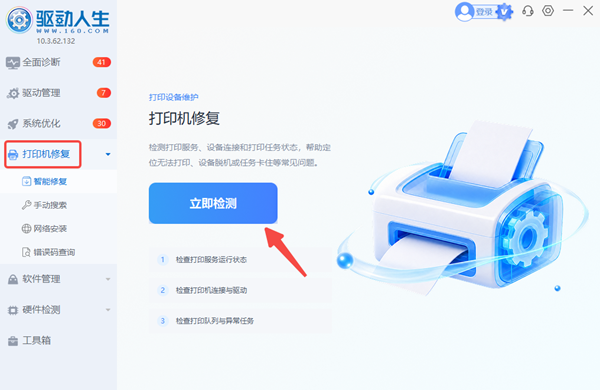
 先将佳能G3800通过USB数据线连接电脑,并打开打印机电源。然后打开驱动人生,点击“打印机修复”,软件会自动扫描电脑中的硬件设备和驱动状态。
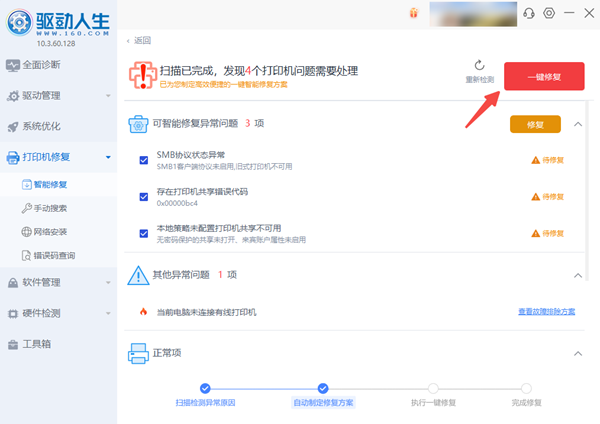
检测完成以后,如果佳能G3800存在驱动缺失、版本异常或者安装不完整等情况,软件会给出对应的驱动安装选项。点击“一键修复”,等待驱动下载和配置完成即可。
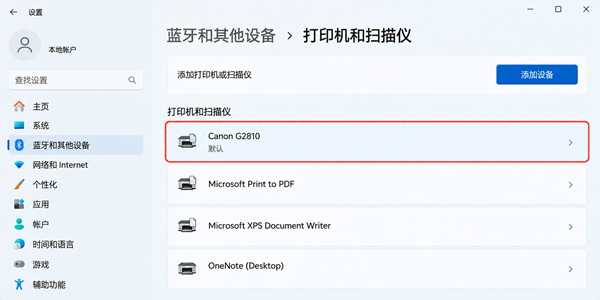
安装完成以后,可以打开电脑的“设置”,进入“蓝牙和其他设备”—“打印机和扫描仪”,查看列表中是否已经出现Canon G3800。
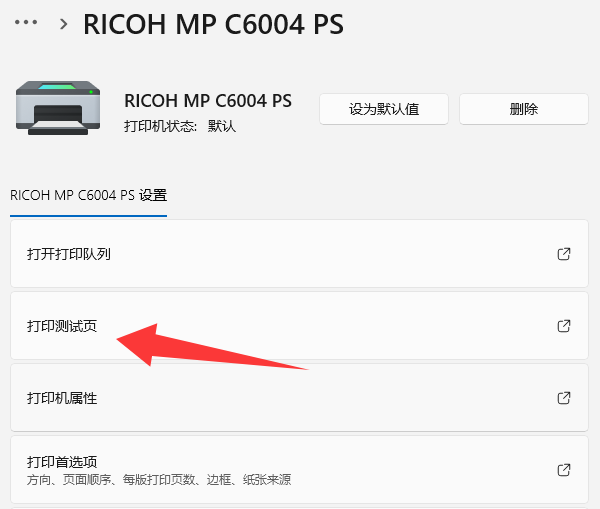
随后进入打印机管理页面,打印一张测试页。如果能够正常出纸,说明驱动已经安装成功。
二、手动下载安装佳能G3800驱动
如果熟悉电脑操作,也可以手动下载佳能G3800对应的驱动程序。
安装之前,先确认Windows系统版本。可以右键点击桌面的“此电脑”,选择“属性”,查看当前电脑使用的是Windows 10还是Windows 11,以及系统是32位还是64位。
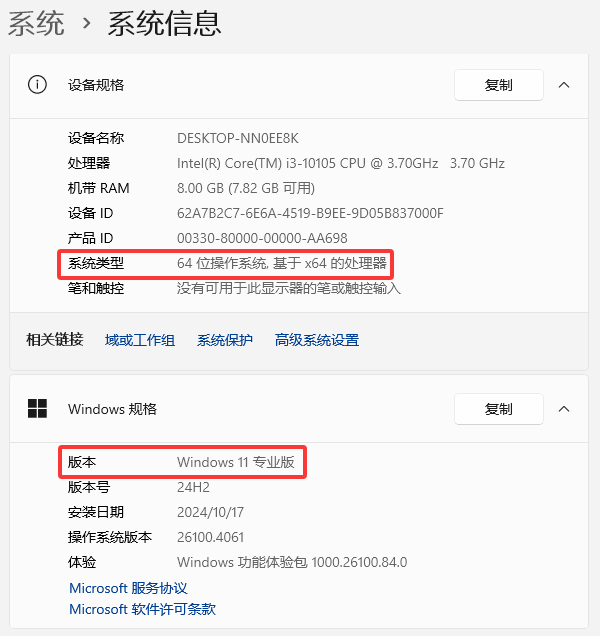
确认系统信息以后,去官网找到佳能G3800对应版本的驱动安装包并下载到电脑。双击运行安装程序。安装向导会问你连接方式,选USB还是Wi-Fi。
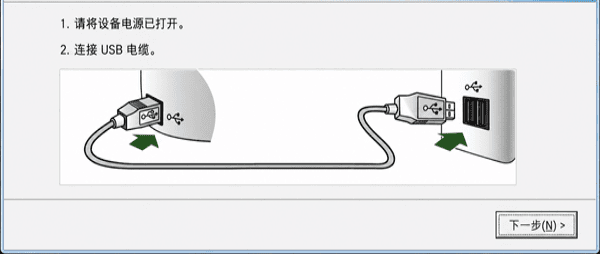
USB连接的话,安装程序走到一半会提示你把打印机插上电脑。这时候再插线,让安装程序自己识别。不要提前插,否则可能识别不到。
Wi-Fi连接的话,需要先确保打印机已经连上了你家路由器。在打印机面板上操作网络设置,输入Wi-Fi密码,等打印机屏幕显示已连接。然后再运行电脑端的安装程序,它会自动搜索同一网络下的打印机。
安装过程中如果Windows弹出“是否允许此应用更改你的设备”,点“是”。装完之后,在“打印机和扫描仪”里应该能看到佳能G3800的图标。
端口不对打不了怎么办?
很多人装完驱动,打印机图标也在,但一打印就提示“不能与打印机通讯”。这个问题出在端口上。
进入“打印机属性”,切换到“端口”选项卡。你会看到当前勾选的可能是“USB001”或者某个IP地址的本地端口。把它取消,往下找“Canon BJ Network Port”这个选项,勾上它,然后点应用。
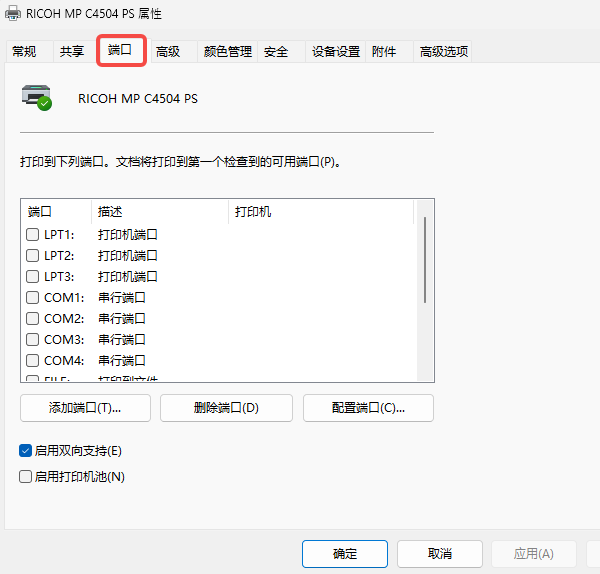
如果列表里没有这个端口,说明安装的时候网络组件没装完整。重新运行一遍驱动安装包,选择“修复安装”或者“添加新打印机”,让它把网络端口组件补上。
这个端口问题在佳能G系列打印机里非常常见,尤其是先插USB装完驱动、后来又改用Wi-Fi的用户,端口还停留在USB状态,自然连不上。
佳能G3800连接电脑后无法正常使用,驱动是首先排查的一项。想省事,可以直接使用驱动人生自动检测并安装;如果熟悉自己的系统版本,也可以手动下载对应驱动。
最新资讯
 Xbox手柄蓝牙和接收器有什么区别?延迟与连接对比
Xbox手柄蓝牙和无线接收器有什么区别?本文对比两种连接方式的延迟、稳定性、震动、耳机支持和兼容性,介绍Win11电脑连接方法,以及通过驱动人生检查蓝牙和USB驱动、修复手柄无法连接的问题。
2026-11-06 15:36:23kevin14281 赛睿耳机驱动怎么下载?Arctis系列驱动安装教程
赛睿耳机驱动怎么下载?本文介绍赛睿耳机的驱动下载入口、SteelSeries GG安装步骤及Engine、Sonar功能设置方法。并分享针对赛睿耳机无法识别、插上没声音、麦克风失效等问题的解决方法。
2026-11-06 11:56:16lucky13042 索尼耳机驱动下载,耳机连接电脑没声音的解决方法
索尼耳机驱动怎么下载?本文介绍索尼WH-1000XM、WF-1000XM等系列耳机连接电脑的方法,说明如何通过驱动人生检测并安装蓝牙、声卡驱动,解决索尼耳机搜索不到、连接失败、没有声音及麦克风异常等问题。
2026-11-05 17:33:00lucky13109