联想m7615dna打印机驱动怎么下载?这款设备集打印、复印、扫描等功能于一体,同时支持有线网络打印和自动双面打印。想在Windows电脑上正常使用打印和扫描功能,首先需要把对应驱动安装完整。
但不少用户遇到USB线已经连接,电脑也能看到打印机,但打印任务没有反应;或者能打印,却无法扫描。这类情况很多时候都和驱动没有安装完整有关。

联想M7615DNA驱动怎么下载?
一、使用驱动人生自动安装
如果电脑已经连接好M7615DNA,但不知道应该下载哪个驱动,可以先使用驱动人生检测。
打开驱动人生,点击“打印机修复”,让软件扫描当前电脑中的硬件以及打印设备。
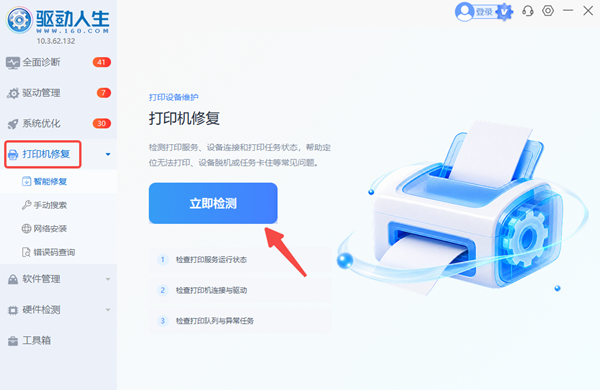
如果检测到了M7615DNA或相关打印、扫描驱动异常,可以根据检测结果安装推荐驱动。
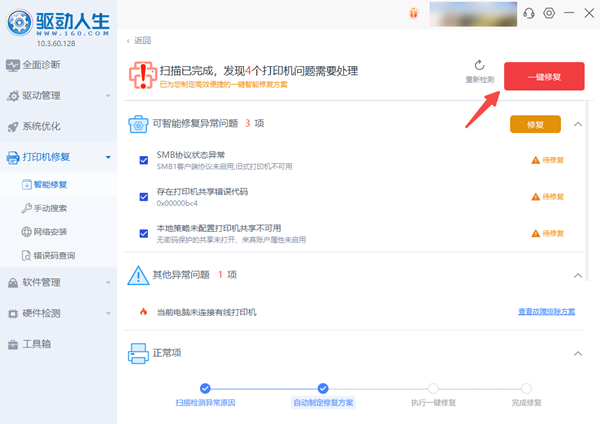
这种方式比较适合不熟悉Windows系统版本、驱动位数和具体安装包名称的用户,可以先完成自动识别,再处理驱动问题。
安装完成以后建议重新启动电脑,然后进入“设置—蓝牙和设备—打印机和扫描仪”,查看列表中是否已经出现Lenovo M7615DNA。
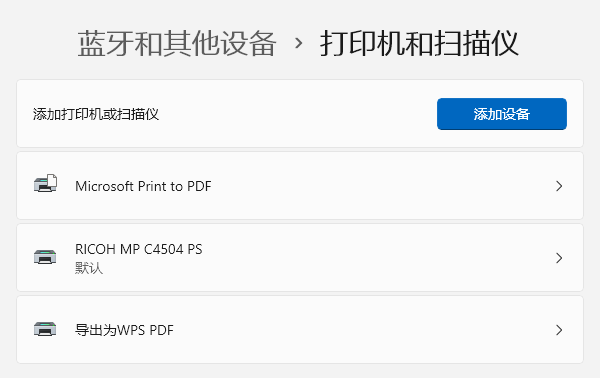
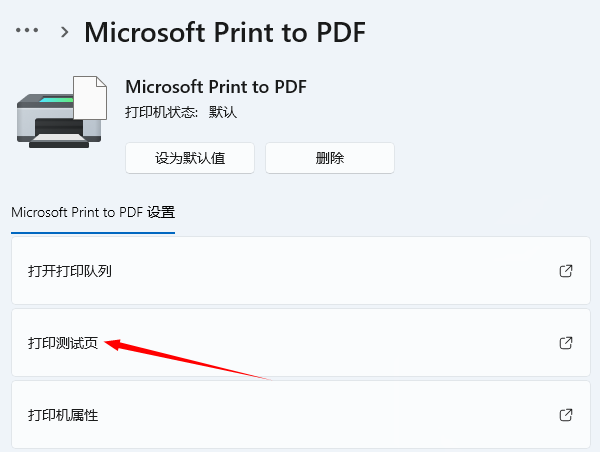
如果设备已经正常显示,可以打开“打印测试页”,先打印一张测试页确认。
二、手动安装
如果驱动人生没有识别到联想M7615DNA,可以继续通过联想服务网站查找对应的完整驱动包,下载完成后再手动安装。
先把下载好的驱动压缩包解压到一个容易找到的位置,比如桌面上的“M7615DNA驱动”文件夹。
然后按下“Win+X”组合键,打开“设备管理器”,找到“打印队列”或“打印机”一栏并展开。如果列表中已经出现联想M7615DNA,右键点击设备,选择“更新驱动程序”。
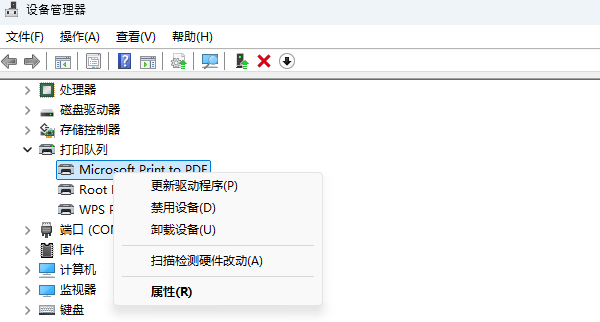
接着点击“浏览我的电脑以查找驱动程序”,再点击“浏览”,找到刚才解压好的驱动文件夹,并勾选“包括子文件夹”。
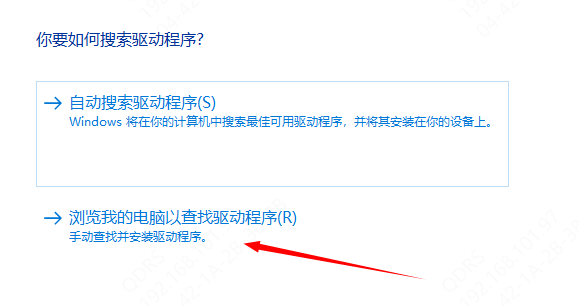
确认路径无误后,点击“下一步”,Windows会自动搜索文件夹中的驱动并完成安装。
M7615DNA驱动安装后不能打印怎么办?
第一步先检查打印机状态。
确认打印机已经开机,面板没有卡纸、缺纸或者其他报错提示。如果通过USB连接,可以重新插拔一次数据线,并尽量直接连接电脑USB接口,不要先经过扩展坞。
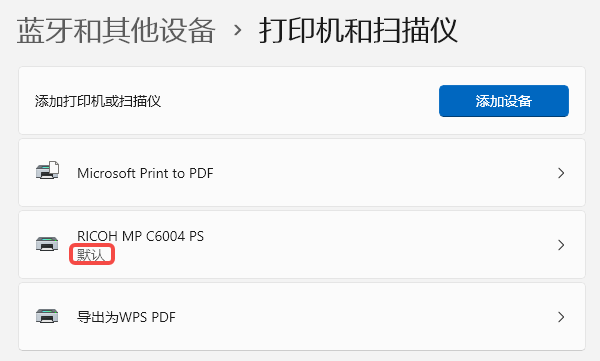
第二步检查打印机是否被设置为默认设备。
打开电脑的“打印机和扫描仪”,查看Lenovo M7615DNA是否为默认设备,如果不是,点击打印机,选择“设为默认值”。
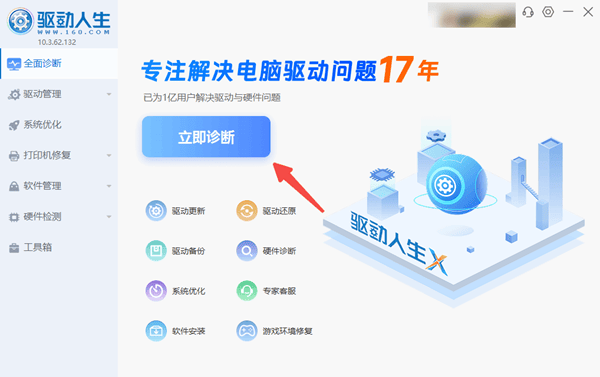
第三步重新检测驱动。
打开驱动人生,点击首页的“立即诊断”再次进行驱动检测,重点查看打印设备、USB控制器以及主板相关驱动是否存在异常。
为什么能打印却不能扫描?
M7615DNA不是单纯的打印机,还包含扫描功能,因此“能打印”并不代表所有驱动都已经正常。
如果打印功能正常,但扫描软件找不到设备,可以使用驱动人生重新安装完整驱动。
如果是网络连接方式,还要确认打印机和电脑处于同一局域网环境中。
以上就是联想M7615DNA驱动安装教程啦,第一次安装不熟悉也没关系,按方法一操作,很快就能搞定。
最新资讯
 USB选择性暂停是什么意思?开启还是关闭更好
USB选择性暂停是什么意思?应该启用还是禁用?本文介绍Windows 10/11 USB选择性暂停的作用、关闭方法及对电脑的影响,并通过电源设置和USB驱动更新排查鼠标失灵、设备频繁断连等问题。
2026-11-04 14:22:10kevin19313 狼蛛F98驱动安装教程,键盘设置方法分享
狼蛛F98驱动怎么下载?本文详细介绍狼蛛F98键盘驱动下载、安装及设置方法,以及RGB灯光、按键映射、宏设置等操作,并提供驱动无法识别键盘、安装失败等常见问题的解决方法。
2026-11-03 14:36:42lucky24700 MelGeek驱动怎么下载?Hive安装及设置教程
MelGeek小蜜蜂键盘驱动怎么下载?本文介绍MelGeek Hive下载安装方法,包括MADE68磁轴键盘连接、Rapid Trigger触发设置、RGB灯效调整,以及Hive无法识别设备的解决办法,并介绍使用驱动人生排查USB驱动异常的方法。
2026-11-03 11:38:45lucky20392