打印机装驱动的时候,屏幕上突然弹出“驱动程序与当前系统不兼容”或者“打印机驱动程序无法使用”,很多人一下子就懵了。明明打印机是好的,数据线也没问题,怎么就是装不上?这个问题很常见,而且大多数情况下都能自己解决。下面就把原因和解决办法一次说清楚。

方法一:用驱动人生自动匹配驱动
如果你不想一个个查型号、对系统版本,最省事的办法就是直接用驱动人生。这款软件会自动检测你的电脑系统和打印机型号,然后从它的驱动库里匹配对应的驱动版本,不用你自己判断是32位还是64位,也不用担心下错版本。
操作也很简单:
1、点击下方按钮,下载安装驱动人生。

 好评率97%
  下载次数:5578469
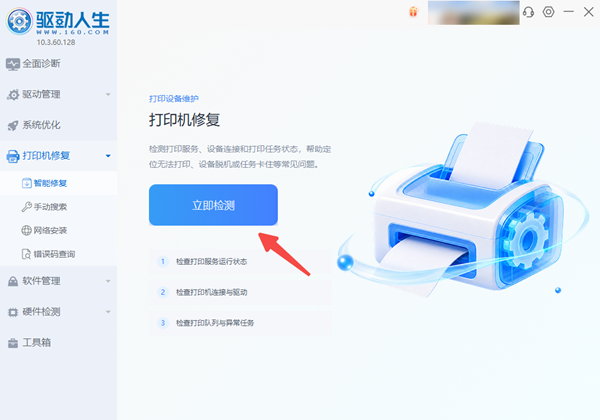
 2、打开软件后,点击“打印机修复”,检测打印机故障。
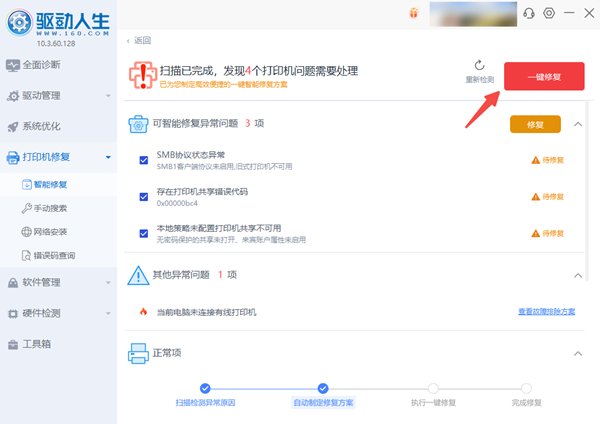
3、等待扫描完成,若发现打印机故障,点击“一键修复”,软件就会自动下载并装好驱动。
4、最后可能需要重启电脑,让新驱动生效。
方法二:去官网下载对应系统的驱动
打开打印机品牌官网,找到“服务与支持”或者“驱动下载”,输入你的打印机型号,然后根据系统版本选择对应的驱动。比如你是64位 Win11,就下64位Win11的版本。
下载下来的是exe安装包,双击安装,跟着提示走就行。如果官网提供的是压缩包,解压后里面有setup.exe,双击运行。
方法三:用系统自带的通用驱动
如果你的打印机型号比较老,官网已经没有新系统的驱动,可以试试系统自带的通用驱动。
操作步骤:
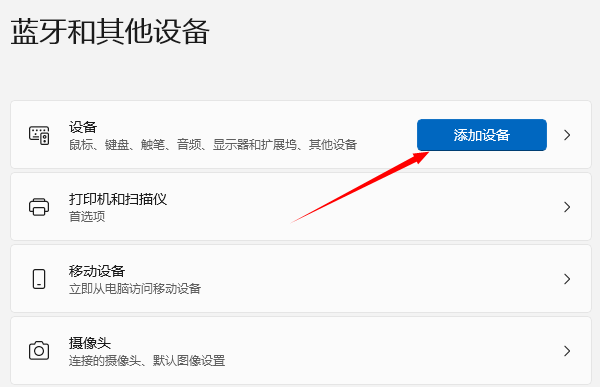
1、打开电脑的“设置”,进入“蓝牙和其他设备”,点击“打印机和扫描仪”,选择“添加设备”。系统会自动搜索你的打印机,并安装合适的驱动。
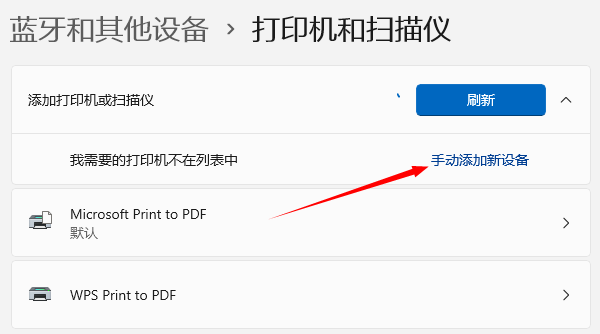
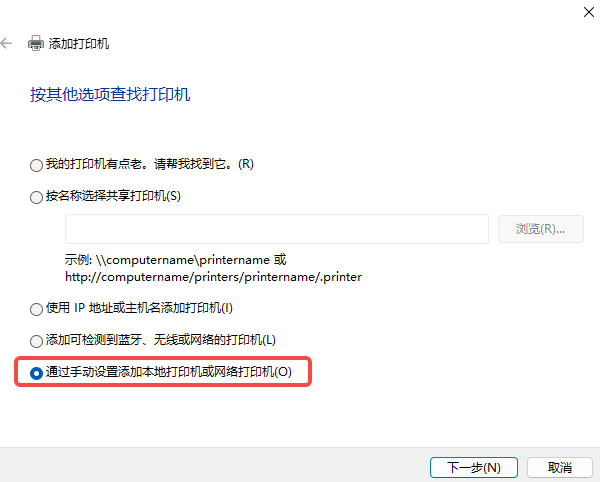
2、如果系统搜不到打印机,就点“手动添加新设备”。
3、然后选择“通过手动设置添加本地打印机或网络打印机”,根据提示点击下一步。
4、选择合适的端口,之后在驱动列表里选择“Microsoft”下的通用打印驱动。如果有你的打印机品牌,也可以选择。
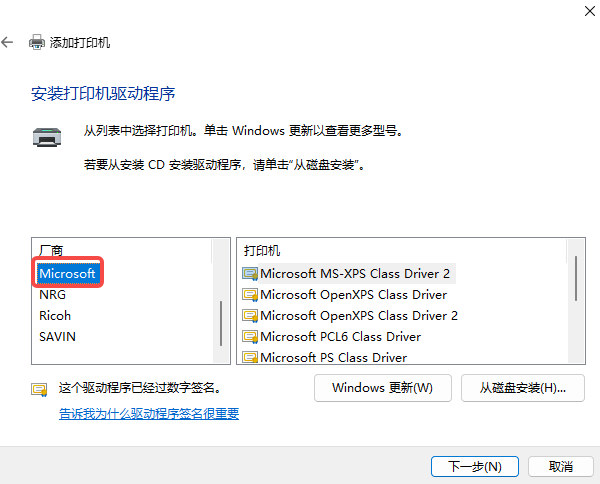
通用驱动虽然功能少一点,打印个文档、表格完全够用,能应急。
方法四:卸载旧驱动,清理干净再重装
如果你之前装过驱动但没成功,电脑里会残留一部分文件,这些残留文件会干扰新驱动安装,导致一直报不兼容。
正确做法是:
1、先断开打印机连接,然后打开电脑的“控制面板”,进入“程序和功能”,找到之前安装的打印机相关程序,全部卸载。
2、卸载完后,打开“设备管理器”,找到“打印队列”,把里面带感叹号的设备右键“卸载设备”,勾选“删除此设备的驱动程序软件”。
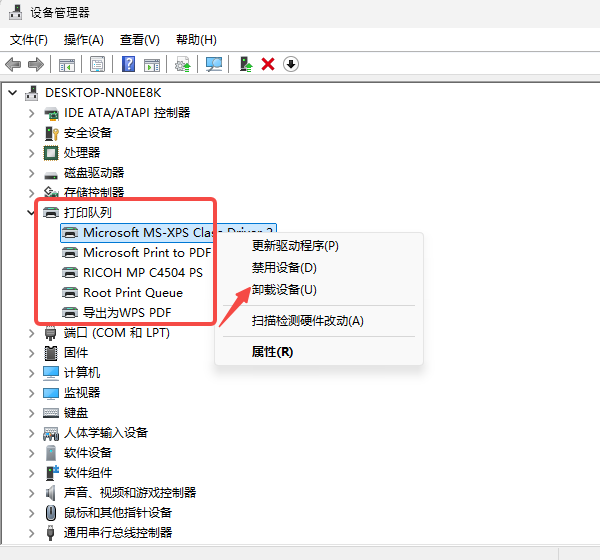
3、清理干净后重启电脑,再打开驱动人生重新安装驱动。
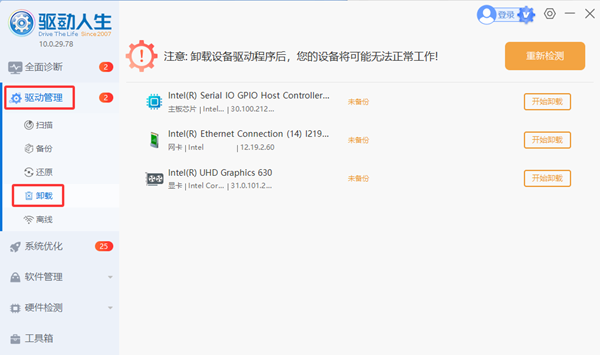
这一步很多人忽略,但效果立竿见影。如果嫌手动清理麻烦,驱动人生里也有“卸载”功能,可以直接把残留的驱动文件一并清掉,再重新安装。
常见问题速答
问:安装时提示“需要管理员权限”怎么办?
答:右键点击安装包,选择“以管理员身份运行”。
问:打印机型号太老,官网找不到驱动怎么办?
答:先用驱动人生扫一下,看能不能自动匹配到合适的驱动。不行就试系统通用驱动,再试兼容模式。如果都不行,可以用同品牌相近型号的驱动试一下,很多老型号其实是通用的。
问:驱动装好了,但打印出来是乱码怎么办?
答:一般是驱动型号选错了,卸载后重新选择正确型号的驱动。
问:无线打印机连不上,和驱动有关吗?
答:先确认打印机和电脑在同一个Wi-Fi下,再检查驱动。网络连接正常的情况下,装对驱动后会自动识别。
问:Windows 11是不是比Windows 10更容易不兼容?
答:确实会多一些,因为很多旧打印机厂商没有及时更新Win11驱动。遇到这种情况,优先试兼容模式,或者用驱动人生匹配一下,基本都能解决。
打印机驱动和系统不兼容,解决思路就一条:让驱动版本和系统版本对得上。对得上就装,对不上就用兼容模式或者通用驱动。不想折腾的话,直接下载驱动人生,让它自动检测和匹配,是最省时间的办法。
最新资讯
 Win11打印机0x00000bc4错误?共享打印机找不到解决方法
Win11连接共享打印机时提示“操作无法完成(错误0x00000bc4),找不到打印机”怎么办?本文从打印机驱动、Print Spooler服务、共享设置和RPC连接几个方面排查,解决共享打印机无法连接问题。
2026-09-24 18:53:27kevin18912 怎么下载爱普生Epson LQ-630K打印机驱动?3种安装方法
爱普生Epson LQ-630K打印机驱动怎么下载?本文整理3种常用的LQ-630K驱动下载与安装方法,包括驱动人生自动安装、手动下载以及Windows设备管理器安装,并补充驱动安装失败、打印机无法打印等常见问题。
2026-09-21 19:29:31kevin32446 打印机共享错误代码怎么解决?Windows常见报错及处理方法汇总
打印机共享出现0x0000011b、0x00000709、0x80070035等错误代码怎么办?本文针对Win10、Win11共享打印机无法连接的问题,从网络共享、RPC通信、打印机驱动、SMB协议等方面整理解决方法,并结合驱动人生打印机修复功能,帮助快速排查共享打印机报错。
2026-09-21 11:45:04Portia17848