打印到一半,机器突然“咔”一声停住,屏幕亮起卡纸提示,纸卡在机器里怎么都拽不出来。越用力拉,纸反而越紧,还怕把打印机弄坏。卡纸多由纸张受潮、放纸过多或进纸滚轮老化引起,处理时只要按对顺序,绝大多数都能安全取出。按从简到繁的顺序,你可以这样操作。

一、断电后从出纸口方向轻拉
出纸口的卡纸最常见,多半是纸张受潮变软,或打印途中被外力抽动导致。若反方向硬拽,纸很容易撕裂,碎片反而卡得更深。
1. 先关闭打印机电源并拔掉电源线,防止取纸过程中齿轮转动夹伤纸片。
2. 打开出纸口上盖,找到卡纸位置,用双手捏住纸张两侧。
3. 顺着纸张走纸方向缓慢、均匀地往外拉,拉不动就立刻停手,不要用蛮力。
4. 取出后检查有无碎纸残留,合上盖、通电开机,打印测试页确认。
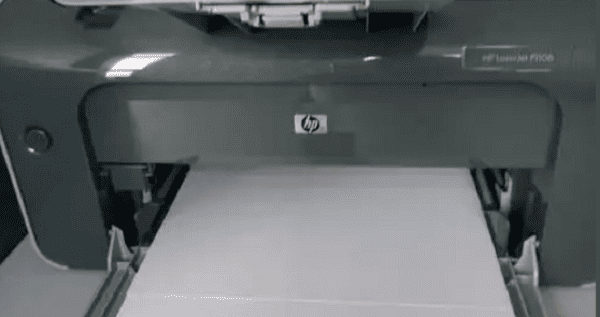
二、打开后盖与前盖
纸卡在进纸通道深处时,从出纸口根本看不见,强行拉扯只会越卡越紧。这类情况多因纸张边缘折角,或双面打印翻纸不畅引起。
1. 断电后打开打印机后盖,观察进纸通道;够不到纸时再打开前盖。
2. 取出硒鼓组件放到平整处,避免阳光直射,不要触碰感光鼓表面。
3. 从可见的一端顺着走纸方向轻轻抽出;若纸已撕裂,用镊子小心夹出碎片。
4. 装回硒鼓、盖好盖子,开机自检后重新放纸打印。
三、用驱动人生检测并修复打印机驱动
纸明明取出来了,屏幕仍提示卡纸,或卡纸频繁发生。这种情况多半不是纸的问题,而是打印机驱动异常、驱动版本过旧导致报错误判,手动去设备管理器逐个排查很费时间。驱动人生可以一键检测打印机驱动状态,自动修复缺失或异常的驱动,省去反复拆机排查的麻烦。
1. 下载并安装驱动人生。

 好评率97%
  下载次数:5578395
 2. 打开软件进入“打印机修复”界面,点击“立即检测”,等待扫描完成。
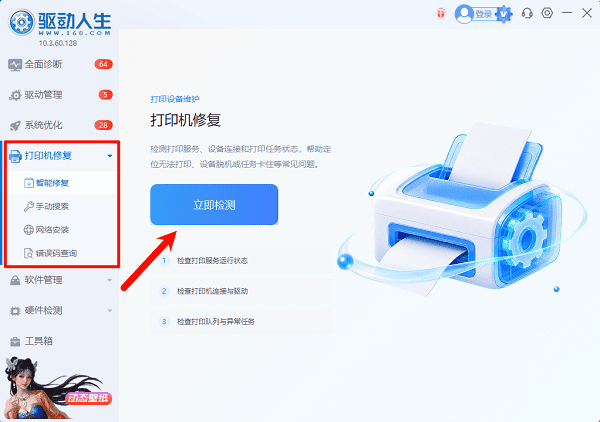
3. 根据检测结果,点击“一键修复”完成修复。
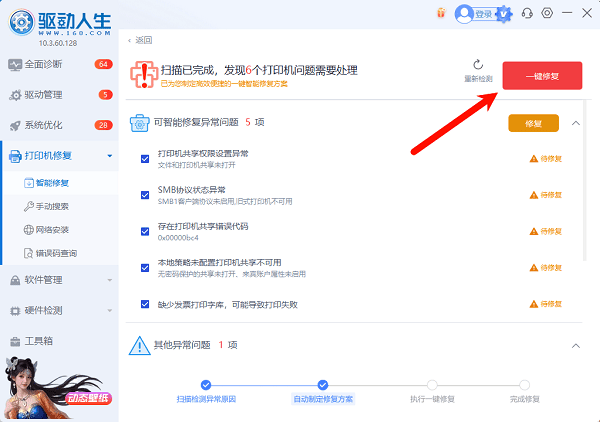
4. 重启打印机和电脑,重新打印测试页确认故障消除。
四、清理进纸滚轮
卡纸反复出现,多半是进纸滚轮沾了纸屑灰尘或纸张受潮,导致进纸摩擦力不均。定期清理一次,能明显降低后续卡纸概率。
1. 断电后打开进纸口,用棉签蘸少量清水或专用清洁剂,擦拭进纸滚轮表面。
2. 用软毛刷清理纸道内的纸屑,检查纸张是否受潮、过厚或边缘卷曲。
3. 把纸张抖散后重新码齐放入纸盒,纸张不要超过纸盒刻度线。
4. 装好纸盒后开机,打印测试页确认进纸顺畅。
常见问题解答
问:打印机卡纸了怎么办才能拿出纸?
答:先断电,打开出纸口或后盖找到卡纸位置,顺着走纸方向轻轻拉出;拉不动时不要硬拽,打开硒鼓仓用镊子取出碎片即可。
问:纸取出来了,打印机还提示卡纸怎么办?
答:先检查纸道内是否有残留碎纸,再用驱动人生检测打印机驱动是否异常或过旧,修复后重启打印机和电脑测试。
问:为什么打印机总是卡纸?
答:常见原因有纸张受潮、纸张过厚、纸盒放纸过多、进纸滚轮磨损或沾灰,建议更换干燥纸张并定期清理滚轮。
卡纸虽然常见,处理时最忌讳大力硬拽。记住三个关键词:断电、找位置、顺方向轻拉。纸取出后如果仍频繁卡纸,除了检查纸张质量,也可以用驱动人生定期检测打印机驱动状态,把驱动异常导致的报错误判提前排除。每次放纸前抖散纸张、控制纸量,卡纸的概率会大大降低。
最新资讯
 Win11打印机0x00000bc4错误?共享打印机找不到解决方法
Win11连接共享打印机时提示“操作无法完成(错误0x00000bc4),找不到打印机”怎么办?本文从打印机驱动、Print Spooler服务、共享设置和RPC连接几个方面排查,解决共享打印机无法连接问题。
2026-09-24 18:53:27kevin18912 怎么下载爱普生Epson LQ-630K打印机驱动?3种安装方法
爱普生Epson LQ-630K打印机驱动怎么下载?本文整理3种常用的LQ-630K驱动下载与安装方法,包括驱动人生自动安装、手动下载以及Windows设备管理器安装,并补充驱动安装失败、打印机无法打印等常见问题。
2026-09-21 19:29:31kevin32445 打印机共享错误代码怎么解决?Windows常见报错及处理方法汇总
打印机共享出现0x0000011b、0x00000709、0x80070035等错误代码怎么办?本文针对Win10、Win11共享打印机无法连接的问题,从网络共享、RPC通信、打印机驱动、SMB协议等方面整理解决方法,并结合驱动人生打印机修复功能,帮助快速排查共享打印机报错。
2026-09-21 11:45:04Portia17848