打印机准备打印文件却发现打印机显示“脱机”或“离线”,文档一直无法打印。这种情况在USB打印机和Wi-Fi网络打印机中都比较常见。打印机显示脱机不一定是打印机坏了,很多时候只是连接异常、打印队列卡住、打印后台处理程序出错,或者打印机驱动出现兼容性问题。下面按照从简单到复杂的顺序,一步步排查。

一、先检查打印机连接是否正常
首先检查打印机本身有没有正常开机,看看面板上是否存在报错提示,例如缺纸、卡纸、墨盒异常等。如果是USB打印机,可以重新插拔USB数据线,并尝试更换电脑上的USB接口。如果条件允许,也可以换一根数据线测试。
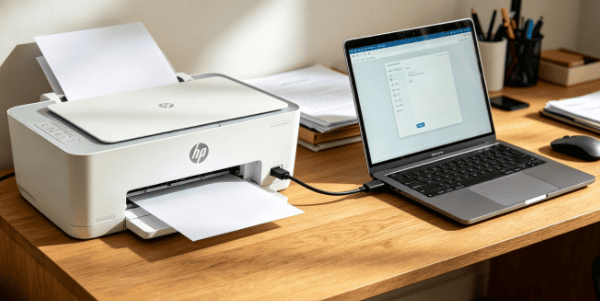
如果是Wi-Fi打印机,则需要确认打印机和电脑连接的是同一个无线网络。尤其是更换路由器、修改Wi-Fi密码之后,打印机可能仍然保留旧的网络配置,电脑虽然还能看到打印机名称,但实际上已经无法通信。
二、取消“脱机使用打印机”状态
有时候Windows只是误将打印机设置成了脱机状态,可以手动检查一下。
1、打开“设置”,进入“蓝牙和设备—打印机和扫描仪”,找到当前使用的打印机,进入打印队列。
2、检查打印机菜单中是否勾选了“脱机使用打印机”或“暂停打印”。如果已经勾选,将它取消,然后重新发送打印任务。
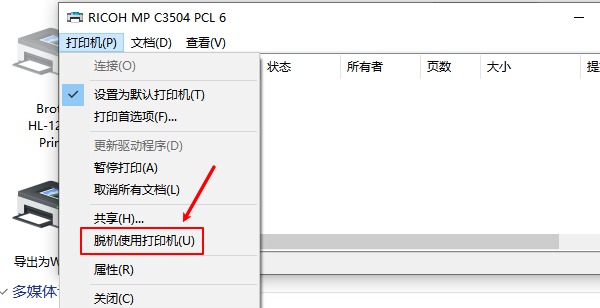
3、同时建议把经常使用的打印机设置为默认打印机,避免电脑把文件发送到了其他已经离线的打印设备。
三、检查并修复打印机驱动
电脑最近升级过Windows、重新安装过系统,或者更换过打印机之后,原来的驱动可能出现不兼容、文件损坏或版本不匹配的情况。对于不太熟悉驱动安装的用户,可以使用“驱动人生”检测电脑当前的打印机设备,并根据硬件型号匹配对应驱动进行安装或修复。相比自己在网上搜索驱动,自动识别型号可以减少“型号选错、系统版本不匹配”等问题。

 好评率97%
  下载次数:5575495
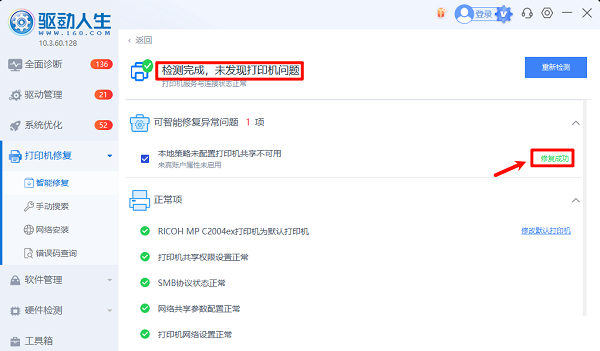
 1、安装打开“驱动人生”选择到【打印机修复】栏目,点击“立即检测”选项;
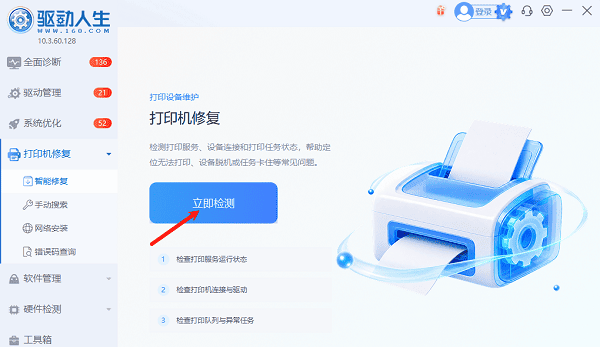
2、在打印机问题界面,软件会扫描电脑所连接打印机存在的问题,例如:是否为默认打印机、打印机共享权限是否正常、以及打印机驱动是否缺失等问题。用户只需要点击“一键修复”就可以快速解决打印机问题,进行打印。
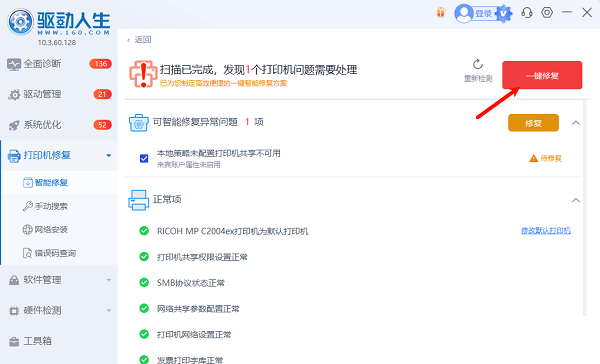
3、下方示例便是修复成功的后的截图,用户不需要自己去完成复杂的步骤设置,点击修复即可解决,省心省力;
四、清空打印队列再重新打印
如果之前发送了多个打印任务,其中某一个文件卡住,也可能导致后面的任务全部无法打印。
1、进入“设置—蓝牙和设备—打印机和扫描仪”,选择对应打印机并打开打印队列,把里面处于“正在打印”“错误”或“暂停”状态的任务全部取消。
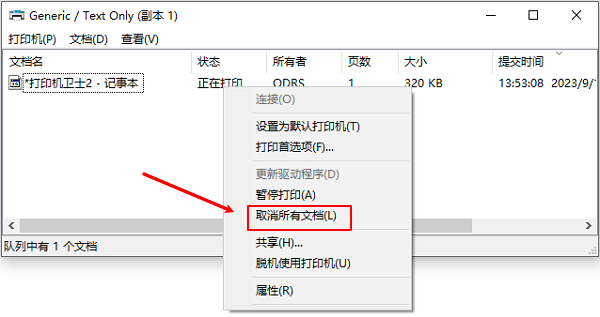
2、清空之后不要马上连续点击打印,可以等待几秒钟,再重新打印一份简单的Word或TXT文件测试。
五、重启“Print Spooler”服务
Windows中的“Print Spooler”负责管理打印任务。如果这个服务运行异常,可能出现打印机显示脱机、打印任务卡住或者电脑无法识别打印机等问题。
1、可以按下 Win+R,输入:services.msc
2、按回车打开服务窗口,找到“Print Spooler”,右键选择“重新启动”。
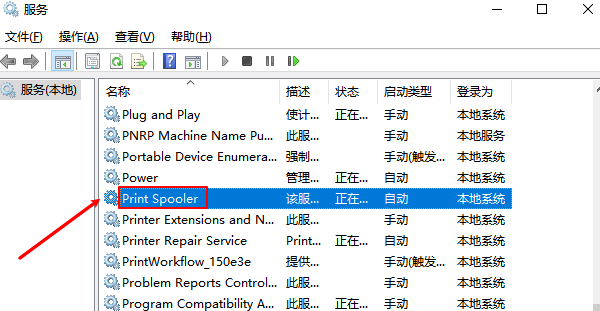
3、如果服务已经停止,则可以选择“启动”。
六、删除打印机后重新添加
如果打印机一直显示脱机,而且Windows始终无法恢复正常连接,可以尝试重新添加。
1、打开“设置—蓝牙和设备—打印机和扫描仪”,选择当前打印机,点击“删除”。
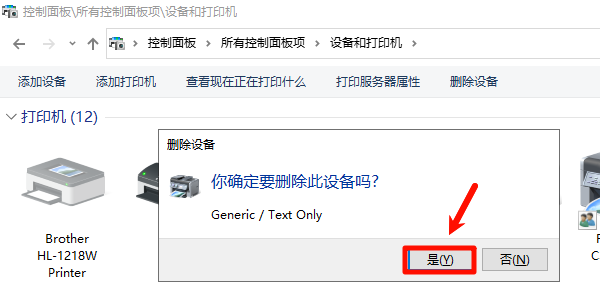
2、删除后重新启动电脑和打印机,再点击“添加设备”,按照提示重新添加打印机。
3、如果自动搜索不到,可以选择手动添加。对于网络打印机,还可以根据打印机实际情况通过IP地址重新添加。
常见问题FAQ
1、打印机显示脱机但打印机明明开着怎么办?
先检查USB或Wi-Fi连接,然后取消“脱机使用打印机”,清空打印队列,再重启“打印后台处理程序”。如果仍然无法使用,再检查打印机驱动。
2、打印机离线是不是打印机坏了?
不一定。打印机脱机更多时候与网络连接、打印队列、Windows服务或驱动有关。可以按照本文的方法逐项排查,不建议一看到“脱机”就直接更换打印机。
3、为什么打印机驱动会导致脱机?
如果驱动版本不匹配、驱动文件损坏,或者Windows更新后出现兼容性问题,电脑可能无法正常与打印机通信,从而出现无法打印或显示脱机的情况。
4、重新安装驱动后还是脱机怎么办?
建议同时检查打印机连接、打印后台处理程序和打印机队列。如果是Wi-Fi打印机,还需要确认电脑和打印机是否连接到同一个网络。
打印机出现“离线”或“脱机”并不代表硬件坏了。通常可以按照检查连接→取消脱机状态→检查打印机驱动→清空打印队列→重启打印后台处理程序→重新添加打印机→检查Wi-Fi网络的顺序进行排查。或者是使用“驱动人生”安装、更新或修复匹配的打印机驱动,再重新启动电脑,快速解决因驱动异常造成的打印问题。
最新资讯
 Win11打印机0x00000bc4错误?共享打印机找不到解决方法
Win11连接共享打印机时提示“操作无法完成(错误0x00000bc4),找不到打印机”怎么办?本文从打印机驱动、Print Spooler服务、共享设置和RPC连接几个方面排查,解决共享打印机无法连接问题。
2026-09-24 18:53:27kevin18904 怎么下载爱普生Epson LQ-630K打印机驱动?3种安装方法
爱普生Epson LQ-630K打印机驱动怎么下载?本文整理3种常用的LQ-630K驱动下载与安装方法,包括驱动人生自动安装、手动下载以及Windows设备管理器安装,并补充驱动安装失败、打印机无法打印等常见问题。
2026-09-21 19:29:31kevin32442 打印机共享错误代码怎么解决?Windows常见报错及处理方法汇总
打印机共享出现0x0000011b、0x00000709、0x80070035等错误代码怎么办?本文针对Win10、Win11共享打印机无法连接的问题,从网络共享、RPC通信、打印机驱动、SMB协议等方面整理解决方法,并结合驱动人生打印机修复功能,帮助快速排查共享打印机报错。
2026-09-21 11:45:04Portia17844