显卡明明支持DLSS和光线追踪,但进入游戏后发现选项是灰色的,甚至整个DLSS设置都不见了,这种情况优先检查显卡驱动是否正确安装、游戏是否使用独立显卡,以及DirectX和游戏图形设置是否满足要求。

如果显卡原本支持这些功能,却因为驱动版本过旧、驱动安装异常,导致游戏无法正常识别GPU功能,可以尝试重新安装适配的显卡驱动。不过,DLSS和光追能否开启,也取决于游戏是否支持,不能只靠更新驱动解决。
一、为什么显卡支持DLSS和光追,却无法开启?
很多用户以为只要购买RTX显卡,就能在所有游戏中开启DLSS和光追,实际上并不是这样。
例如,RTX 3060、RTX 4060都支持DLSS超分辨率和硬件光线追踪,但RTX 3060不支持NVIDIA DLSS帧生成。如果在游戏中看到“帧生成”选项是灰色的,就不能简单认定是驱动损坏。
先看一下不同显卡支持的功能:
| 显卡系列 | DLSS超分辨率 | DLSS帧生成 | DLSS多帧生成 |
| RTX 20系列 | 支持 | 不支持 | 不支持 |
| RTX 30系列 | 支持 | 不支持 | 不支持 |
| RTX 40系列 | 支持 | 支持 | 不支持 |
| RTX 50系列 | 支持 | 支持 | 支持 |
如果显卡型号和游戏本身都符合要求,功能却无法正常开启,可以按下面的方法排查。
二、使用驱动人生安装适配的显卡驱动
显卡驱动是游戏识别GPU及调用图形功能的重要环节。尤其是更换显卡、重装Windows系统或者更新大型游戏之后,如果驱动版本过旧、安装不完整,就可能出现DLSS选项缺失、光追无法开启等问题。
对于不清楚应该安装哪个显卡驱动版本的用户,可以使用“驱动人生”进行检测和安装。

 好评率97%
  下载次数:5625786
 1、打开驱动人生软件后点击【全面诊断】的“立即诊断”选项;

2、软件会全盘扫描电脑存在的问题,在扫描的列表中找到显卡这一项目,在版本号点击“▼”便可以查看显卡驱动的版本型号,手动选择合适的驱动进行安装即可。

注意: 如果更新后仍然没有DLSS或光追选项,不要连续安装不同版本的驱动。需要进一步确认游戏是否支持该功能,以及当前游戏是否真正使用了RTX显卡。
三、检查游戏的DirectX模式和画质设置
驱动正常,但游戏里的光追仍然无法开启,接下来就要检查游戏自身的图形设置。
部分游戏需要切换到DirectX 12模式,才能使用对应的光线追踪效果。如果当前游戏运行在不支持光追的图形模式下,即使安装RTX显卡,也可能无法开启。
1、 打开游戏的“设置→图形”或“画面设置”。
2、 查看是否有DirectX版本、渲染模式等选项。如果游戏要求使用DirectX 12才能开启光追,就切换到对应模式,并按照提示重新启动游戏。
3、 找到“光线追踪”“Ray Tracing”或相关光追选项,尝试开启。
4、 进入超分辨率或图像缩放设置,将当前使用的FSR、XeSS等技术切换为NVIDIA DLSS(前提是游戏支持),然后选择质量、平衡或性能模式。
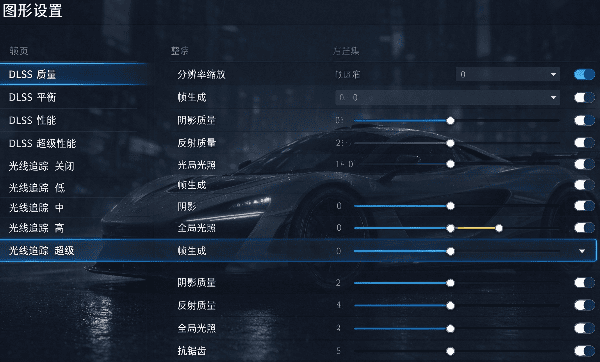
这里要注意,DLSS超分辨率和光线追踪是两项不同的技术,并不是必须同时开启。 部分游戏也不提供独立的光追开关,而是将光追整合到具体画质选项中。
如果游戏根本没有集成DLSS,安装再新的驱动也不会自动增加DLSS选项。
四、检查独立显卡和Windows图形设置
对于使用RTX笔记本的用户,还有一种容易忽略的情况:电脑虽然安装了RTX独立显卡,但游戏实际运行时可能调用的是Intel或AMD核显。由于核显不支持NVIDIA DLSS,游戏可能直接隐藏相关选项。
可以尝试以下设置:
1、 打开Windows“设置→系统→显示→图形”。
2、 在应用列表中找到出现问题的游戏。如果没有显示,可以手动添加游戏的.exe主程序。
3、 进入该游戏的“选项”,将图形首选项设置为“高性能”,尽量让游戏使用RTX独立显卡。
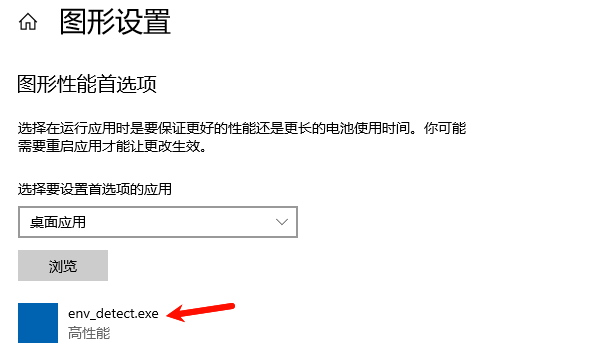
4、 保存后退出并重新启动游戏,再查看DLSS及光追选项是否恢复。
如果无法开启的是DLSS帧生成,还需要检查Windows的“硬件加速GPU计划”。
对于有该功能要求的游戏,进入Windows“显示→图形→默认图形设置”(不同系统版本路径略有区别),开启“硬件加速GPU计划”,然后重启电脑。
这项设置主要与DLSS帧生成的运行条件有关,并不是所有DLSS超分辨率功能都需要单独开启它。
如果以上条件都符合,仍然只有某一款游戏无法开启DLSS,建议再更新游戏补丁。Steam用户还可以通过“属性→已安装文件→验证游戏文件的完整性”检查游戏文件是否异常。
五、常见问题FAQ
1、 NVIDIA控制面板没有DLSS选项正常吗?
正常。DLSS通常在支持该技术的游戏内部开启,部分兼容游戏还可以通过NVIDIA App进行DLSS覆盖设置。
2、 RTX 3060为什么开不了DLSS帧生成?
RTX 3060支持DLSS超分辨率,但不支持NVIDIA DLSS帧生成,因此对应选项可能显示灰色。
3、 显卡驱动更新后,光追还是灰色怎么办?
检查游戏是否支持光追、是否使用正确的DirectX渲染模式,以及是否调用RTX独立显卡。
4、 DLSS和光追必须同时开启吗?
不需要。两项技术可以根据游戏支持情况分别使用。
显卡DLSS和光追无法开启,并不一定意味着显卡性能不足或硬件损坏。对于原本支持相关功能的RTX显卡,建议先通过“驱动人生”检测并安装适配的显卡驱动,再检查游戏图形模式、独显调用情况和Windows设置。
最新资讯
 显卡DLSS和光追选项灰色无法开启?驱动与设置排查
显卡支持DLSS和光追,游戏里却显示灰色或无法开启?本文介绍RTX显卡DLSS、光线追踪无法使用的常见原因,通过驱动人生安装适配的显卡驱动,并检查DirectX 12、独显设置及Windows图形选项,帮助恢复游戏画质功能。
2026-10-14 17:35:22kevin27701 RTX 4060驱动安装后黑屏怎么办 原因及解决方法
RTX 4060驱动安装后黑屏怎么办?本文介绍检查显示器连接、进入安全模式卸载驱动、使用驱动人生重新安装驱动、回退驱动版本及修复系统文件等方法,帮助排查显卡黑屏问题。
2026-10-14 11:22:33qwsa9949 NVIDIA驱动安装完成仍显示未安装怎么办 5种解决方法
NVIDIA驱动安装完成仍显示未安装怎么办?本文介绍重启电脑、使用驱动人生重新安装显卡驱动、执行清洁安装、检查设备管理器及排查Windows更新等方法,帮助解决NVIDIA驱动安装后无法识别、版本未更新等问题。
2026-10-13 11:21:04qwsa20020