随着英伟达推送DLSS 4.5下半部分更新,全新的动态多帧生成、最高6倍帧生成倍率,以及增强帧生成模型正式登场。这项技术不仅大幅提升画质,更让4K光追游戏迈入240FPS+的流畅时代。面对这一升级,玩家最关心的无疑是:我的显卡能用吗?怎么开启?实际效果如何?今天我们就一步步拆解,带你轻松上手DLSS 4.5。

一、DLSS 4.5两大升级亮点
本次更新主要包含两大模块:
1、DLSS 4.5超分辨率(第二代Transformer模型)
面向所有RTX显卡开放。新模型计算能力达第一代的5倍,在光影、边缘抗锯齿和时间稳定性上均有质的飞跃。实测显示,性能模式下的画质已可媲美甚至超越原生渲染。
2、DLSS 4.5多帧生成(6倍模式+动态模式)
为RTX 50系列专属。单帧渲染最高可额外生成5帧,实现6倍帧率提升。新增的动态模式可根据显示器刷新率智能调整帧生成倍率,确保画面丝滑无撕裂。
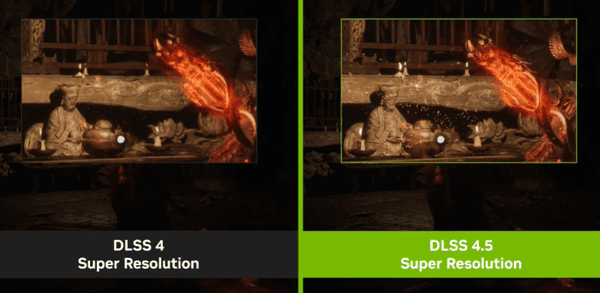
(图片来源:NVIDIA)
二、开启第一步:更新显卡驱动
体验DLSS 4.5的前提是安装最新版驱动。英伟达已发布的595.79 WHQL驱动中全面支持该技术,并对《红色沙漠》《死亡搁浅2》等新作进行了专项优化。驱动版本过旧将无法启用新功能。推荐使用“驱动人生”快速更新:
1、点击下方按钮,下载安装驱动人生官方版;

 好评率97%
  下载次数:5599240
 2、打开软件点击“立即诊断”;

3、在检测结果中找到显卡驱动,选择595.79驱动或更高版本,点击“待升级”并完成安装,重启电脑即可。
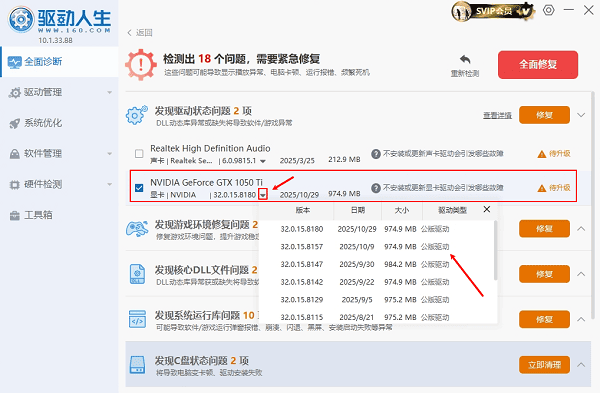
4、RTX 50系列用户在更新驱动后,建议进一步通过NVIDIA App完成后续设置。
三、通用篇:开启DLSS 4.5超分辨率
适用显卡:所有RTX系列(20系、30系、40系、50系)
操作步骤:
1、打开NVIDIA App,进入“图形”选项卡;
2、在“全局设置”中找到“DLSS优设-模型预设”;
3、选择“最新”并点击“应用”,即可全局开启DLSS 4.5超分辨率。
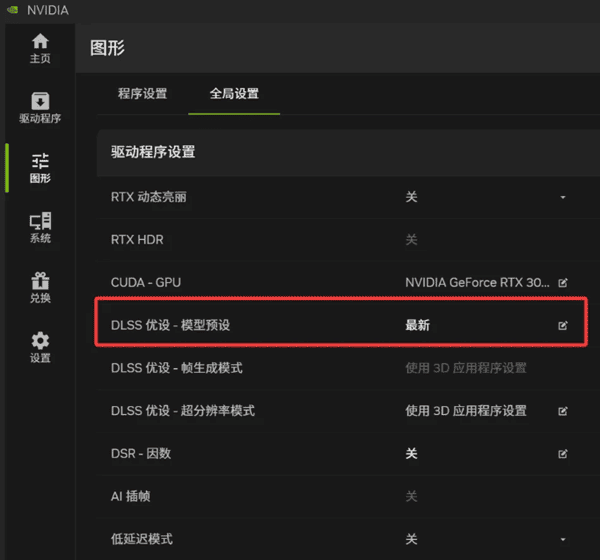
若想要单独控制某款游戏,可在“程序设置”中选择对应游戏,在“DLSS优设-模型预设”中选择“自定义”,根据需求选择预设模式:
预设K:能效优先,平衡画质与能耗;
预设L:极致清晰,适合4K超级性能模式;
预设M:兼顾画质与帧率,主流推荐。
注意:20系和30系老卡因Tensor Core不支持FP8运算,开启后约有24%的性能损失。建议帧数充裕的游戏可大胆开启,竞技类游戏则需权衡。
四、RTX 50系列专属:开启6倍多帧生成
适用显卡:RTX 50系列(5060 Ti及以上)
1、所需条件:
驱动版本:595.79 WHQL或更高版本;
NVIDIA App:测试版(已加入测试计划);
显示器:建议120Hz以上高刷屏。
2、开启方法:
在NVIDIA App的“图形”设置中找到目标游戏;
在“DLSS优设-帧生成模式”中选择“动态”或“固定”模式;
选择帧数倍率上限:3倍、4倍、5倍或6倍。
需要强调的是,多帧生成并非“低帧救星”。若游戏原生仅30帧,即便开启6倍,体感仍为30帧的节奏。它更适合在原生60帧以上时,将流畅度推向极致。

五、已支持DLSS 4.5的游戏
目前已有超过400款游戏支持或即将支持DLSS 4.5。最新原生支持作品包括《红色沙漠》《死亡搁浅2:冥滩之上》《007:初露锋芒》等。此外,通过NVIDIA App的DLSS覆盖功能,还可在数百款游戏中强制开启DLSS 4.5超分辨率。
DLSS 4.5对于RTX 50系列用户,这是释放性能潜力的关键工具;对于老卡玩家,则提供了画质升级的新选项,但需根据自身显卡量力而行。你开启DLSS 4.5了吗?欢迎分享你的体验!
最新资讯
 RX 9070 XT 驱动崩溃怎么办 教你快速解决显卡异常
RX 9070 XT驱动崩溃导致游戏闪退、黑屏或驱动停止响应怎么办?本文整理更新驱动、清理旧驱动、重新安装驱动等方法,并介绍如何使用驱动人生检测和处理显卡驱动问题。
2026-09-29 13:54:24qwsa15462 6800H核显相当于什么显卡?Radeon 680M性能水平一文看懂
搭载锐龙7 6800H的轻薄本和迷你主机至今仍是性价比之选,不少人关心它的Radeon 680M核显到底相当于什么显卡。本文结合实测数据,对比GTX 1050 Ti、GTX 1650、MX550等显卡,告诉你它能玩什么游戏、受哪些因素影响,并解答相关的常见问题。
2026-09-28 10:30:55Portia18478 4060ti驱动版本推荐:哪个版本稳定?2026年这样选
RTX 4060 Ti驱动版本推荐指南。576.88被社区公认为目前最稳定的驱动版本,566.36为稳妥备选。附驱动安装与回滚方法,可借助驱动人生一键完成版本匹配与安装。
2026-09-28 09:46:35lucky9799