在日常使用电脑时,不少用户会遇到“DP接口无信号但HDMI正常”的问题。这种情况大多与显卡驱动异常、接口设置不当或线材问题有关。如果不及时处理,可能影响多屏使用或高刷新率体验。下面为大家整理了几种高效解决方法,建议按顺序排查。

一、使用驱动人生一键修复显卡驱动
显卡驱动异常是导致DP接口无信号的常见原因之一,尤其是在系统更新、驱动冲突或版本不兼容时更容易出现问题。相比手动查找驱动,使用“驱动人生”可以更快速精准地修复问题,避免安装错误驱动带来的风险。
1. 在电脑上下载安装“驱动人生”软件;

 好评率97%
  下载次数:5584863
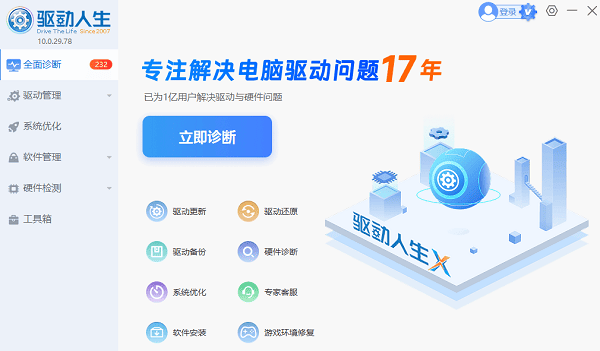
 2. 打开软件后点击“立即诊断”,等待系统检测当前显卡驱动状态;
3. 找到显卡驱动异常或需要更新的项目,点击“修复”或“升级驱动”;
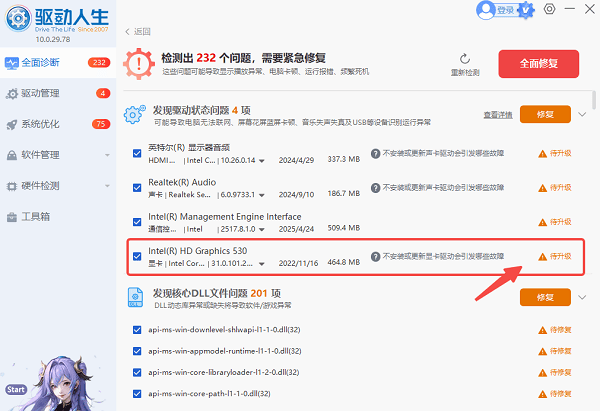
4. 完成后重启电脑,再连接DP接口测试。
二、检查DP线材及接口连接
DP接口对线材质量和连接稳定性要求较高,如果线材损坏、接口松动或接触不良,就会导致无信号输出。特别是使用时间较长或质量较差的线材,更容易出现此类问题。
1. 检查DP线两端是否插紧;
2. 更换一根质量较好的DP线进行测试;
3. 尝试更换显卡上的其他DP接口;
4. 使用该DP线连接其他设备进行排查;
5. 清理接口灰尘,确保接触良好。
三、手动切换显示器输入信号源
部分显示器不会自动识别信号源,如果当前输入源仍设置为HDMI,即使DP连接正常也不会显示画面。因此需要手动切换到DP输入模式。
1. 打开显示器电源;
2. 按下显示器的菜单键(Menu);
3. 进入“输入源”或“信号源”选项;
4. 手动选择“DP(DisplayPort)”;
5. 确认后查看是否恢复显示。
四、调整分辨率和刷新率设置
当系统分辨率或刷新率设置过高,超过显示器或DP接口支持范围时,也可能导致无信号问题。通过降低参数可以有效测试是否为兼容性问题。
1. 使用HDMI连接进入系统;
2. 右键桌面,选择“显示设置”;
3. 将分辨率调整为1920×1080;
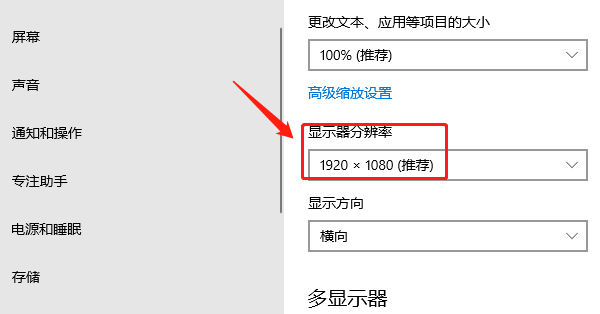
4. 进入“高级显示设置”,将刷新率设置为60Hz;
5. 切换回DP接口重新测试。
五、检查BIOS显示输出设置
在部分主板中,显示输出优先级可以在BIOS中进行设置,如果默认优先HDMI或集显输出,可能导致DP接口无信号。适当调整可恢复正常显示。
1. 重启电脑,开机时按Del或F2进入BIOS;
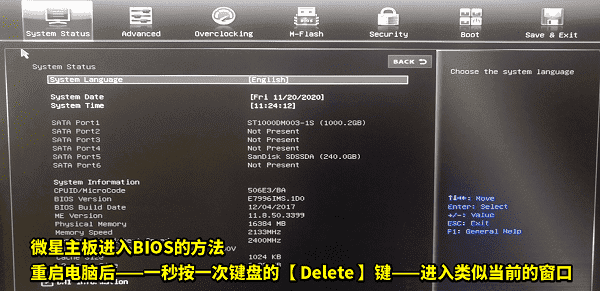
2. 找到“Primary Display”或类似选项;
3. 设置为“PCI-E”或“Auto”;
4. 保存设置并退出;
5. 重启电脑后再次测试DP接口。
显卡DP接口无信号但HDMI正常,通常与驱动、线材或设置有关。建议优先通过“驱动人生”进行一键检测和修复,再逐步排查线材、信号源和系统设置,大多数问题都能快速解决。如果仍无法恢复,可能是硬件接口损坏,建议进一步检测或更换设备。
最新资讯
 DRIVER_OVERRAN_STACK_BUFFER蓝屏修复教程(详细教程)
电脑频繁蓝屏并提示DRIVER_OVERRAN_STACK_BUFFER怎么办?这是驱动缓冲区溢出导致的错误代码0x000000F7。本文总结5个实用解决方法,涵盖驱动修复、内存诊断、系统文件修复等,帮你快速摆脱蓝屏困扰。
2026-09-29 17:13:22qwsa11404 ViGEmBus驱动下载,手柄映射软件用不了这样处理
ViGEmBus驱动怎么下载?手柄映射软件提示ViGEmBus未安装、虚拟手柄无法识别,可以检查系统设备和驱动状态。本文介绍ViGEmBus驱动检测、安装以及异常修复方法。
2026-09-29 16:15:38lucky8147 如何永久关闭windows更新 4种方法关闭Win10/Win11自动更新
如何永久关闭Windows更新?本文整理4种关闭Win10/Win11自动更新的方法,包括百贝禁用系统更新、组策略、注册表等方式,并附详细操作步骤。
2026-09-29 15:18:35qwsa28819