赛洛斯驱动怎么下载?如果使用的是SCYROX赛洛斯V6、V8、V6S、V8S、V12等鼠标,电脑一般可以先完成基础识别,但如果要进一步调整鼠标参数,或者遇到插入电脑后识别异常、设备管理器出现感叹号等问题,就需要检查鼠标软件以及电脑本身的USB、HID等相关驱动。下面我们一起来看看SCYROX鼠标驱动安装教程。

方法一:使用驱动人生自动安装
正常情况下,把赛洛斯鼠标连接到电脑以后,Windows会自动识别设备,鼠标移动、左右键点击等基础功能一般可以直接使用。
但如果连接以后没有反应,或者系统没有正确识别鼠标,可以使用驱动人生检查驱动。
第1步,点击下方按钮,安装并打开驱动人生。

 好评率97%
  下载次数:5689037
 第2步,打开驱动人生,点击“立即诊断”,软件会自动扫描电脑中的鼠标、USB控制器、主板芯片组以及其他相关硬件。

第3步,检测完成以后,如果发现驱动缺失、异常或者版本不匹配,按照软件给出的提示下载安装即可。
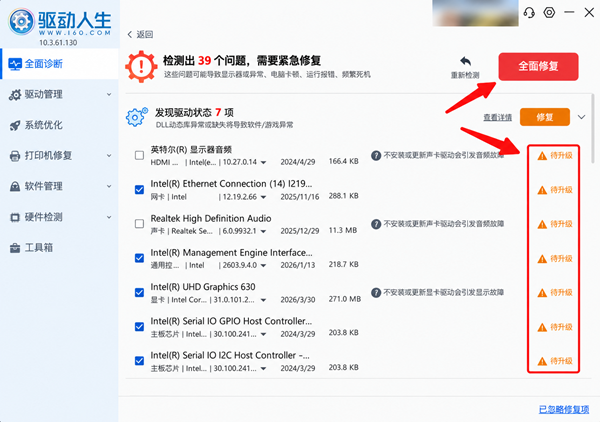
第4步,安装结束以后重新启动电脑,再查看赛洛斯鼠标是否识别成功。
方法二:访问赛洛斯网站手动安装
进入赛洛斯驱动下载页面,根据自己的鼠标型号进入对应的S-center。例如,目前V6、V8、V6S、V8S可以进入对应的S-center鼠标网页驱动,V12则有对应的S-center 2.0。同时提供单机版驱动,下载以后也可以直接安装到电脑使用。
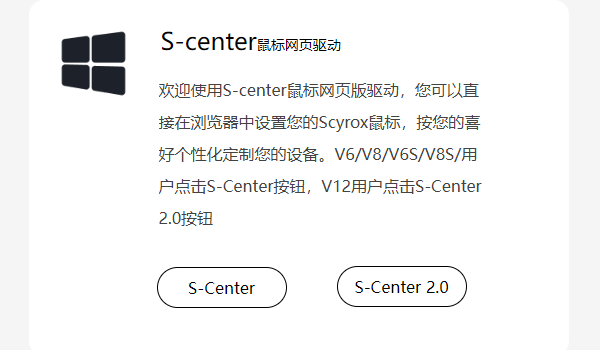
这里一定要先确认鼠标具体型号,不建议看到“赛洛斯驱动”几个字就随便下载一个安装包。如果不清楚鼠标型号,可以用驱动人生安装。
驱动安装完成,鼠标还是识别不到怎么办?
如果驱动人生已经检测并安装完成,但赛洛斯鼠标还是没有反应,可以继续排查连接问题。
首先换一个USB接口,排除单个接口接触不良。
如果使用的是无线鼠标,可以把无线接收器拔下来等待几秒,再重新插入电脑,同时检查鼠标是否已经正常开机、电量是否充足。
如果条件允许,还可以把鼠标连接到另一台电脑进行测试。
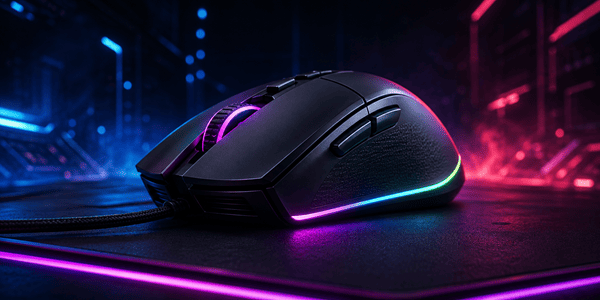
赛洛斯鼠标插上电脑没反应怎么办?
如果鼠标连基础移动都无法使用,这时候问题未必出在赛洛斯软件本身。
鼠标连接电脑以后,还需要系统中的USB控制器、HID 设备、主板芯片组等驱动正常工作。只要其中某一项异常,就可能出现鼠标反复断连、USB设备无法识别、设备管理器出现黄色感叹号等情况。这种情况下可以先使用驱动人生进行检测。
按照以上方法操作,即可完成赛洛斯鼠标驱动检测和安装,让系统正确识别鼠标并恢复正常使用。
最新资讯
 NVIDIA 621.14驱动安装教程:修复621.01视频黑屏问题
NVIDIA 621.14 WHQL正式版驱动推出,针对621.01版本导致的部分设备视频播放冻结、黑屏问题进行修复。本文介绍驱动版本确认、621.14下载安装及更新后故障检查方法,并提供驱动人生辅助更新方案。
2026-11-05 11:29:14qwsa8800 微星键盘灯驱动怎么更新?RGB灯光不亮及驱动安装教程
微星键盘灯驱动怎么更新?本文介绍微星键盘驱动下载及安装方法,可通过驱动人生自动检测并修复键盘、USB相关驱动异常,也可通过微星官网获取适配软件。同时提供RGB灯光不亮、Mystic Light无法识别、灯效闪烁等问题的排查方法。
2026-11-05 10:23:44lucky15959 USB选择性暂停是什么意思?开启还是关闭更好
USB选择性暂停是什么意思?应该启用还是禁用?本文介绍Windows 10/11 USB选择性暂停的作用、关闭方法及对电脑的影响,并通过电源设置和USB驱动更新排查鼠标失灵、设备频繁断连等问题。
2026-11-04 14:22:10kevin19330