Realtek RTL8723BE是一款常见的无线网卡,部分笔记本在重装系统、更新系统或驱动异常后,可能出现WiFi无法连接、无线网卡消失、设备管理器出现黄色感叹号等问题。想要下载RTL8723BE无线网卡驱动,需要先确认网卡型号和Windows系统版本。下面介绍几种常用的驱动下载及安装方法。

一、使用驱动人生自动匹配驱动
如果不确定RTL8723BE应该下载哪个版本的驱动,可以使用驱动人生自动检测电脑硬件,并根据当前系统环境匹配合适的无线网卡驱动,适合不熟悉驱动型号的用户。
1. 下载并安装驱动人生。

 好评率97%
  下载次数:5680597
 2. 打开驱动人生,进入“全面诊断”页面,等待软件完成硬件扫描。
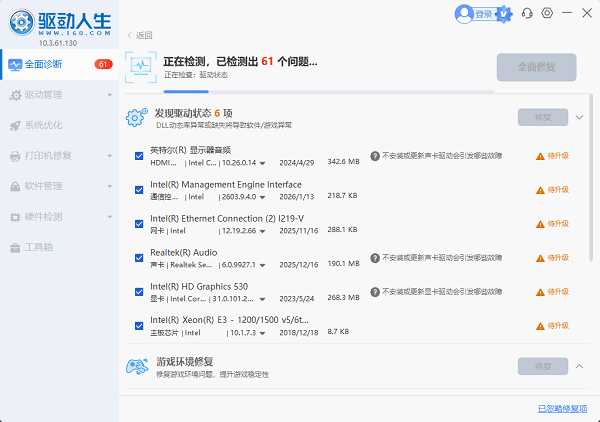
3. 在检测结果中找到无线网卡相关驱动,根据检测结果选择对应驱动,点击“升级”或“修复”。
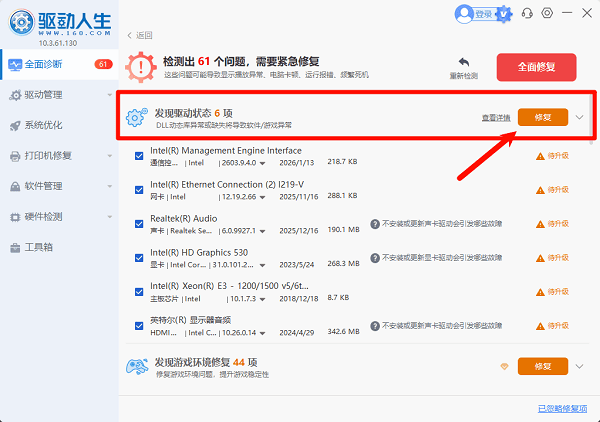
4. 等待驱动安装完成,然后重启电脑。
5. 重启后打开WiFi功能,检查是否能够正常搜索和连接无线网络。
二、从Realtek官网查找驱动
如果希望手动下载官方驱动,可以通过Realtek官网查找RTL8723BE对应的WLAN驱动。下载时需要注意Windows系统版本和驱动适用范围,避免安装不兼容的版本。
1. 打开Realtek官方网站的无线网卡驱动页面。
2. 查找RTL8723BE相关的WLAN PCI Express Driver。
3. 根据电脑当前Windows版本选择对应驱动。
4. 下载驱动压缩包到电脑。
5. 解压下载的文件,找到驱动安装程序。
6. 双击安装程序,根据提示完成安装。
7. 安装结束后重启电脑,再测试无线网络。
三、通过Windows更新下载驱动
如果电脑当前可以通过网线或其他方式联网,可以利用Windows Update查找兼容的无线网卡驱动。部分驱动可能会出现在Windows的可选更新中。
1. 按下Win+I打开Windows设置。
2. Windows 11进入“Windows更新”,Windows 10进入“更新和安全”。
3. 点击“检查更新”,等待系统完成扫描。
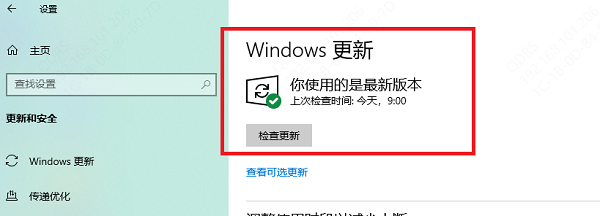
4. 如果存在“高级选项→可选更新→驱动程序更新”,进入查看。
5. 检查是否存在Realtek无线网卡相关驱动。
6. 选择对应驱动进行下载和安装。
7. 安装完成后重新启动电脑。
四、使用设备管理器安装RTL8723BE驱动
已经下载好RTL8723BE驱动文件时,可以通过设备管理器手动指定驱动所在文件夹。对于驱动安装失败或系统没有自动匹配驱动的情况,这种方法也比较实用。
1. 右键点击“开始”按钮,打开“设备管理器”。
2. 展开“网络适配器”。
3. 找到Realtek RTL8723BE无线网卡设备。
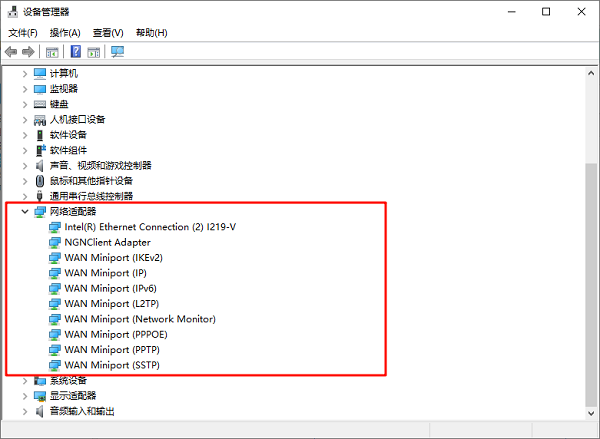
4. 右键点击设备,选择“更新驱动程序”。
5. 选择“浏览我的电脑以查找驱动程序”。
6. 点击“浏览”,选择已经解压好的RTL8723BE驱动文件夹。
7. 点击“下一步”,等待Windows完成驱动安装。
8. 安装完成后重新启动电脑。
常见问题
问:RTL8723BE驱动安装后还是没有WiFi怎么办?
答:可以先进入设备管理器检查RTL8723BE是否被正确识别,并查看设备状态。如果存在黄色感叹号或错误代码,可以使用驱动人生重新检测无线网卡,并根据硬件型号匹配驱动后重新安装。
问:RTL8723BE无线网卡驱动在哪里下载?
答:可以从Realtek官方渠道查找对应驱动,也可以使用驱动人生自动检测硬件型号并匹配驱动。对于不知道具体驱动版本的用户,自动检测方式更方便。
问:设备管理器找不到RTL8723BE怎么办?
答:可以先在设备管理器中点击“操作→扫描检测硬件改动”,然后重新查看网络适配器。如果仍然没有识别,可以检查是否存在“其他设备”,再根据硬件识别结果安装对应驱动。
最新资讯
 mikit驱动怎么下载?MIKIT键盘驱动安装及设置教程
MIKIT驱动怎么下载?本文详细介绍MIKIT键盘驱动下载与安装方法,包括键盘设置教程,并介绍使用驱动人生检查键盘和USB驱动的方法,帮助解决键盘无法识别、驱动连接失败等问题。
2026-11-02 13:57:03lucky15108 迈从g3驱动怎么下载?鼠标驱动安装及DPI设置教程
迈从G3驱动怎么下载?本文介绍迈从G3、G3 A等不同型号的驱动支持情况,详细讲解通过驱动人生检查鼠标和USB驱动、使用迈从提供的M HUB设置DPI和按键的方法,并提供驱动识别不到鼠标、无线连接异常等问题的排查步骤。
2026-11-02 11:36:27lucky21900 XPPen驱动下载教程:数位板安装与设置方法
XPPen驱动怎么下载?本文介绍XPPen数位板、数位屏驱动下载安装教程,包括XPPen网站下载、驱动人生检测设备异常,以及画笔压感设置、工作区域调整、快捷键配置等操作,帮助解决XPPen无法识别设备、没有压感、驱动提示请连接设备等问题。
2026-10-30 19:03:15lucky25444