不少朋友在使用电脑的过程中,遇到了按鼠标左键,结果屏幕上弹出来的却是平时右键点击才会出现的那个“属性”菜单。或者你想用右键复制一个文件,结果一点下去,文件就直接被打开了,完全不听使唤。整个鼠标就像是“左右不分”一样,操作逻辑全部反过来了,用起来那叫一个别扭。
这大概率不是鼠标硬件出了故障,而是Windows系统里面的一个小设置被不小心改动了。今天咱们就来把这个问题的根源和解决办法彻底讲清楚。

鼠标左键变右键的常见原因
咱们先来说说为什么会出现这种左右键功能互换的情况。最根本的原因,就是Windows系统里的“主鼠标按钮”这个选项被无意选错了。
Windows系统在设计之初就考虑到了不同使用习惯的人群。这个世界上有一部分人习惯用左手操作鼠标,对他们来说,把主要的点击按键放在右边会更顺手。所以微软在系统设置里专门留了一个开关,允许用户自由切换鼠标的主要按键和次要按键。
有时候我们在使用电脑的时候,不小心把它给点上了;或者家里有小孩乱按鼠标设置;又或者是某些软件在安装过程中自动修改了这项配置。一旦这个选项选错了,鼠标的左右键功能就会互换。
搞清楚了原因,解决起来就非常简单了。你只需要找到这个设置选回来就好了。
三步操作,立马恢复正常,一分钟都用不了
解决办法非常简单,跟着我这几步操作,保证你一分钟之内就能搞定。以Windows 11操作系统为例:
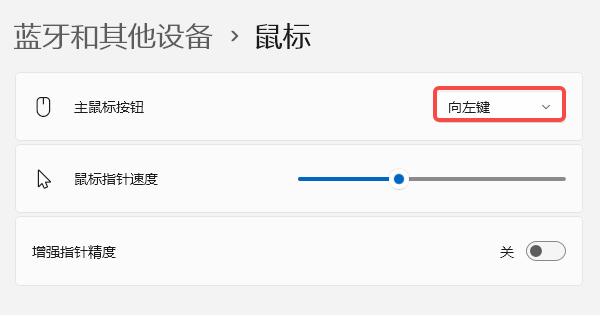
第一步:打开电脑的“设置”,找到“蓝牙和其他设备”,再点击“鼠标”。
第二步:在“主鼠标按钮”中,如果发现是“向右键”,那就说明你的鼠标主要按键被设置成了右键,所以才会出现点左键弹出属性的怪现象。
第三步:你只需要把这个选项从“向右键”改选为“向左键”,让左键重新成为主要按键。再试试点击左键,选择文件、打开程序,一切操作都恢复正常了。
如果设置没问题?试试修复鼠标驱动
如果你的鼠标设置本来就是对的,但鼠标按键功能依然错乱,那就说明问题可能不是出在系统设置上,而是鼠标的驱动程序出了状况。驱动程序作为连接硬件和操作系统的桥梁,一旦它出现文件损坏、版本不兼容或者配置错误,鼠标的各项功能就会出现各种异常表现。
这时候的解决办法,就是修复驱动程序。可以使用“驱动人生”这款专业的驱动管理软件。

 好评率97%
  下载次数:5608364
 只需要打开驱动人生,在主界面上点击“立即诊断”按钮,软件就会自动把你电脑里所有的驱动程序状态都检测一遍,不管是鼠标驱动、键盘驱动,还是显卡、网卡、声卡、主板芯片组的驱动,全部给你扫得清清楚楚。

扫描完成之后,如果发现鼠标驱动或者其他驱动有异常,驱动人生会非常直观地显示出来。你只需要点击“立即修复”或者“升级/安装”,驱动人生就能自动从它收录的百万级驱动库中,精准匹配并下载安装适合你当前电脑系统和硬件型号的驱动程序。
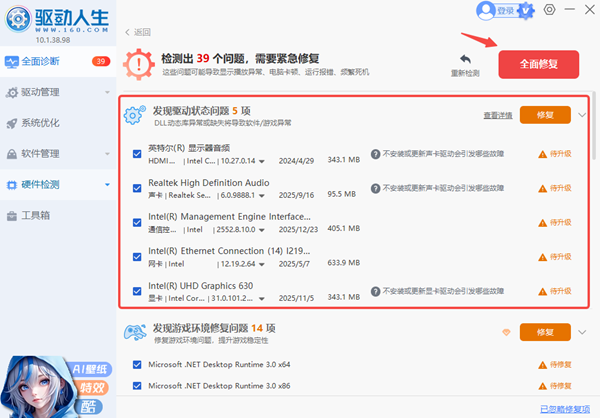
整个过程你只需要点一下按钮,剩下的全部交给驱动人生自动完成,省时省力。
按照我们今天说的,大多数情况下,鼠标失灵的问题都能轻松解决,希望今天的内容对你有实实在在的帮助!
最新资讯
 C盘爆满怎么清理没用的东西?做对这4步,比重装系统还管用
c盘爆满怎么清理没用的东西?本文介绍Windows系统C盘清理方法,包括使用百贝C盘清理大师、删除临时文件、清理软件缓存、卸载无用程序和迁移大型文件,帮助释放C盘空间,避免误删系统文件。
2026-10-08 16:27:28lucky21644 IntelOpenCL32.dll丢失怎么解决 手把手教你下载修复
IntelOpenCL32.dll缺失导致游戏或软件无法启动?本文整理了官方驱动重装、运行库一键修复、手动放置文件、系统文件检查四种方法,按步骤操作即可恢复OpenCL加速功能。
2026-10-08 15:54:34qwsa23820 Common Files文件夹可以删除吗?C盘清理前一定要看清楚
Common Files文件夹占用C盘空间,可以直接删除吗?本文详细介绍 Common Files 文件夹的作用、哪些内容不能随便删除,以及C盘空间不足时更安全的清理方法,帮助你避免误删程序组件,解决电脑C盘空间不足问题。
2026-10-08 15:53:43Portia10609