鼠标“右键没反应”和“右键一直转圈圈无响应”其实不是同一种故障。前者可能是鼠标微动坏了,后者更像系统收到了右键动作,但右键菜单在生成过程中卡住了。你点下去以后能看到圈圈,说明Windows已经开始执行某个动作,只是动作链路被拖住了。最常见的原因是资源管理器、右键菜单外壳项、压缩软件插件、同步盘扩展、显卡控制台扩展或者最近安装的软件残留。

第一步,先分清是硬件问题还是菜单问题。
可以在不同场景下分别测试右键:桌面空白处、文件夹、图片文件、压缩包、浏览器网页输入框。
若网页里右键正常,只是桌面和文件夹里右键转圈圈,基本就不是鼠标硬件故障,而是资源管理器和菜单扩展层的问题。
若所有地方右键都完全不触发,才更像鼠标微动老化或接收器异常。
第二步,重启Windows 资源管理器。
按“Ctrl + Shift + Esc”打开任务管理器,找到“Windows 资源管理器”,右键选择“重新启动”。
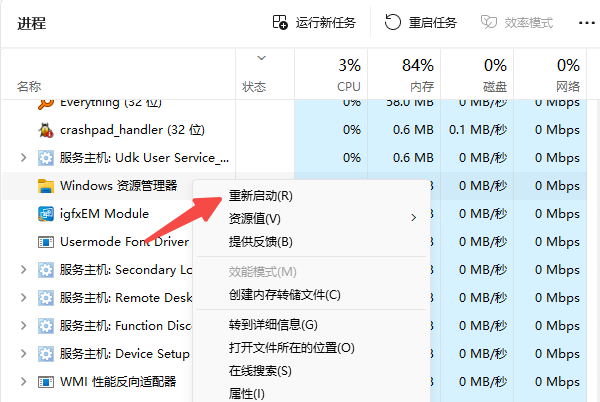
桌面和任务栏会闪一下,这属于正常现象。
重启后先不要立即继续乱点,等桌面完全恢复,再到文件夹和桌面空白处测试右键。
第三步,排查最近新增的右键菜单插件。
右键菜单并不是只有系统自己在加载,压缩软件、PDF 工具、云盘、杀毒软件、显卡控制台、图片工具、输入法和同步工具都可能往里塞项目。
只要其中一个扩展加载异常,整个右键菜单就会被拖慢甚至卡死。
回想一下问题开始前最近装过什么软件,尤其是压缩软件、同步盘、看图软件和右键增强工具。
能退出的先完全退出,能卸载的先卸载最可疑的那个,再测试右键。
第四步,检查鼠标驱动。
鼠标驱动异常也可能导致鼠标右键没响应,可以先用驱动人生检查鼠标、USB 控制器和系统设备状态。操作步骤:
1、点击下方按钮,下载驱动人生。

 好评率97%
  下载次数:5610976
 2、打开驱动人生,点击“立即诊断”。

3、重点查看鼠标设备、通用串行总线控制器、芯片组和系统设备。
4、如果提示异常,先按向导修复。
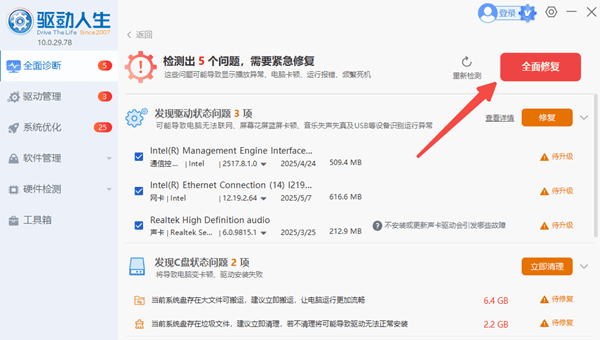
5、修复后重启电脑,再回到桌面测试右键。
第五步,用安全模式做一次交叉验证。
按住 Shift 键不放(全程不要松开)。
用鼠标点击屏幕右下角的“电源”图标,在弹出菜单中选择“重启”。
继续按住 Shift 键,直到屏幕出现 “选择一个选项”(蓝色背景菜单)再松开。
在蓝色菜单中依次选择:疑难解答 → 高级选项 → 启动设置 → 重启。
重启后会显示编号列表,按 4 或 F4 进入安全模式。
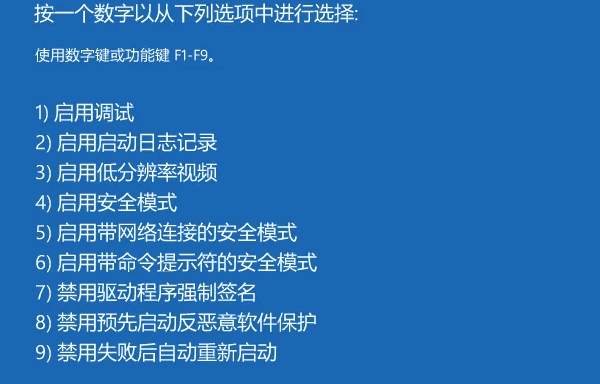
进入后用桌面和文件夹测试右键。如果安全模式里右键恢复正常,说明问题基本来自第三方扩展,而不是系统核心组件或鼠标硬件。
第六步,最后再考虑鼠标是否损坏。
如果换到另一台电脑也同样右键不稳,或者右键按下去会断断续续、需要很大力才触发,那才更像微动老化。
对无线鼠标来说,还要顺手换电池、换接收器接口、避开前置口和无源 HUB,排除接收不稳带来的假象。
常见问题解答FAQ:
问:右键转圈圈是不是一定和鼠标有关?
答:不一定。出现转圈圈反而更说明系统已经收到右键动作,问题往往出在菜单加载过程,而不是鼠标按键完全失效。
问:为什么网页里右键正常,桌面里右键就卡?
答:因为网页右键更多是浏览器自己的菜单,而桌面和文件资源管理器里的右键要加载系统和第三方外壳扩展,冲突概率更高。
问:重启资源管理器后暂时恢复,过一会儿又卡,说明什么?
答:这通常说明根因还在,最常见的是某个第三方右键扩展持续把资源管理器拖慢,需要继续定位到具体软件。
以上就是鼠标右键一直转圈圈无响应的解决方法啦。
最新资讯
 Windows 11暂停更新按钮灰色怎么办?教你快速排查
Windows 11暂停更新按钮变灰、无法点击怎么办?这种情况可能与组策略限制、组织管理策略、更新组件异常有关。本文整理了4种实用解决方法,包括修改组策略、检查系统管理状态、运行Windows更新疑难解答,以及使用百贝禁用系统更新一键禁止或开启自动更新,帮助用户恢复更新控制能力。
2026-10-09 14:26:22Portia29513 监控不小心删除了怎么恢复?用这个方法还能救回来
监控录像误删后如何恢复?本文详解监控删除后的紧急处理步骤,推荐使用数据救星软件扫描恢复被删视频,支持MP4、AVI等格式,本地操作安全可靠,附完整操作教程。
2026-10-09 14:05:09lucky24202 GPT分区C盘最小留多大?Win11容量分配建议
GPT分区C盘最小多大合适?Win11系统盘分100G、150G还是200G?本文介绍256GB、512GB、1TB硬盘的C盘容量分配建议,分析GPT系统保留分区,并教你使用百贝C盘清理大师扫描清理系统垃圾,解决C盘空间不足问题。
2026-10-09 14:00:57kevin23496