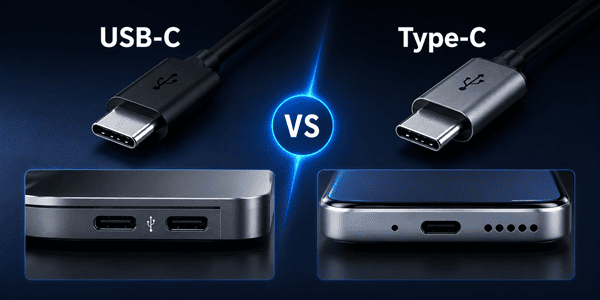
你可能经常听到“USB-C”和“Type-C”这两个词,它们是不是一回事?是的,在日常沟通中完全可以互换使用。它们指的是同一种物理接口,就像“手机”和“移动电话”指的都是同一样东西。
但如果要深究,它们侧重的含义确实有细微差别:
USB-C (USB Type-C) 是官方标准名称,更侧重于指代这个接口标准本身。
Type-C 这个叫法,则更侧重于描述这个接口的物理形态和外观设计。
它们最核心的特点就是那个椭圆形的、不分正反面,可以随意插拔的设计,解决了我们以前插USB总是插不准的烦恼。
长得一样,本领可能大不相同
虽然接口长得一样,但它们支持的功能和速度可不同。就像电脑的USB接口,虽然长得一样,但有些是USB 2.0(慢),有些是USB 3.0(快)。
所以你看到一个USB-C接口,不等于它就具备了所有功能。还取决于设备支持的USB协议标准(比如USB 2.0、USB 3.2、USB4)和具体功能。
简单理解:
接口是“USB-C/Type-C”,决定了物理形状。
协议是“USB 3.2 / USB4”,决定了传输速度。
功能是“PD快充 / DP视频输出”,决定了能干什么。
比如,有些手机上的Type-C接口可能只支持USB 2.0的传输速度,远低于电脑上支持USB 3.2的Type-C接口。一些笔记本电脑的Type-C接口可能只用来传数据,并不支持给电脑充电或外接显示器。
另外,雷电3、雷电4和USB4这些高性能标准,也几乎都采用了USB-C接口,但它们的能力更强,比如传输速度能达到40Gbps。
协议决定能跑多快,驱动决定实际跑多快。
到这里,你可能已经明白了:接口看形状,性能看协议。但要让USB性能真正跑起来,还需要驱动程序。
一个支持USB 3.2 Gen 2x2(20Gbps)的USB接口,如果驱动程序不匹配或版本过旧,系统可能只把它当成USB 2.0来用,实际速度大打折扣。
如果遇到USB接口突然不好用的情况——比如外接显示器不亮了、移动硬盘识别不到了、充电时断时续,可以先用驱动人生检测USB控制器、芯片组和显卡相关驱动。

 好评率97%
  下载次数:5612296
 操作步骤是:
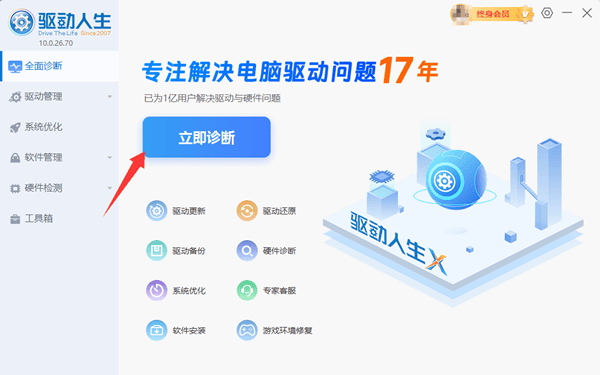
1、打开驱动人生,点击“立即诊断”。
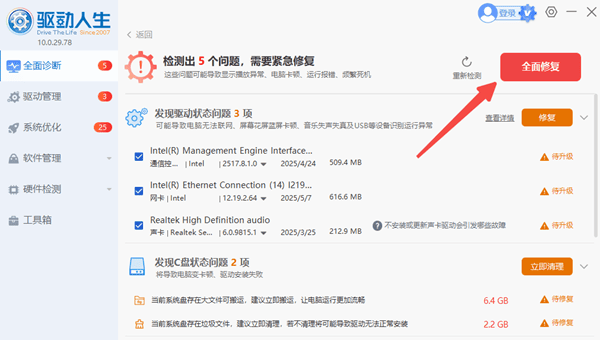
2、重点看USB控制器、芯片组、系统设备、显卡相关项目。
3、如有异常、先修复。
4、重启电脑后再测试扩展坞、投屏或高速存储。
总的来说,我们可以放心地把“USB-C”和“Type-C”当成同一种接口的名字来用。但选购设备或配件时,如果对充电速度、传输速度或视频输出有要求,不要只看接口形状,一定要仔细查看它具体支持哪些USB协议和功能。
最新资讯
 Excel表格太乱怎么办?用AI自动整理归类,秒变清爽
Excel表格数据太多怎么快速整理?通过AI智能体可以直接读取Excel文件,完成数据分类、去重、合并、筛选和汇总统计。本文介绍如何让AI直接处理电脑里的Excel数据,并通过OpenClaw部署助手实现本地文件批量处理。
2026-10-09 17:14:15lucky29957 DirectX旧版本下载教程 旧版运行库安装与修复方法
DirectX旧版本怎么下载?本文介绍DirectX版本查询、微软官方旧版运行库下载与安装、DirectPlay启用等方法,并结合星空运行库修复大师,帮助解决游戏缺少DLL文件、DirectX组件异常及程序无法启动等问题。
2026-10-09 16:50:56qwsa15583 Windows更新服务停了又自动开启?原因及解决方法
Windows Update服务停止后又自动开启?Win10/Win11重启后更新服务恢复,可能与更新协调服务、系统修复机制或计划任务有关。本文介绍Windows更新服务自动恢复的原因及解决方法,并使用百贝禁用系统更新管理服务、后台及计划任务,减少自动更新反复开启的问题。
2026-10-09 15:35:56kevin27219