很多朋友在用AMD平台电脑时,可能会遇到USB接口失灵的情况:U盘插上去没反应,或者鼠标键盘突然动不了。这大概率是AMD USB3.0驱动程序出了问题。
这个问题在安装Windows 7系统时尤其常见,因为Win7本身不包含AMD USB3.0控制器的驱动。而Windows 10/11虽然自带通用驱动,但有时也会因系统更新或驱动冲突导致失灵。
今天就来聊聊怎么搞定它。

一、恢复操作:键鼠失灵怎么办?
要装驱动,前提是能操作电脑。如果鼠标键盘全失灵,可以尝试:
寻找USB 2.0接口:观察电脑机箱背面主板接口区,寻找黑色内部的USB接口(通常在最上方,PS/2圆孔旁边)。这些是原生USB 2.0接口,由CPU内建支持,不需要额外驱动即可使用。把键鼠插到这里,就能恢复操作。
使用触控板(笔记本用户):如果你的笔记本触控板还能用,也可以先应急操作。
二、用“驱动人生”一键安装
恢复操作能力后,就可以安装驱动了。最简单省心的方法是使用“驱动人生”这类驱动管理软件,它能自动识别并安装匹配的驱动。
下载安装:点击下方按钮,下载最新版驱动人生。

 好评率97%
  下载次数:5459546
 立即诊断:打开软件,点击“立即诊断”,它会自动读取电脑硬件信息,精准识别AMD芯片组型号。

一键修复:扫描结束后,如果发现缺失“主板芯片组驱动”或“通用串行总线(USB)控制器驱动”,点击“全面修复”即可。软件会自动下载并安装匹配的AMD USB3.0驱动。
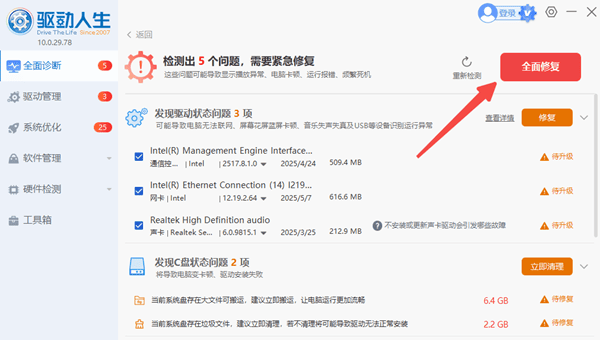
重启电脑:安装完成后根据提示重启电脑,问题通常就能解决。
三、进阶方法:进入安全模式
你的键鼠在所有USB接口(包括USB 2.0黑色口)上都无法操作。那可以尝试进入安全模式,此时系统加载最少驱动,键鼠往往能正常工作,方便进行驱动修复。
1、如何进入安全模式?
按住电源键强制关机,在电脑刚出现品牌Logo(如联想、华硕、技嘉)时,再次按住电源键强制关机。重复此操作3次左右。
第4次开机时,系统会检测到启动失败,自动进入“正在准备自动修复”的蓝色界面。
在该界面中,键盘和鼠标通常能被识别(因为此时加载的是最基础的系统恢复环境驱动)。
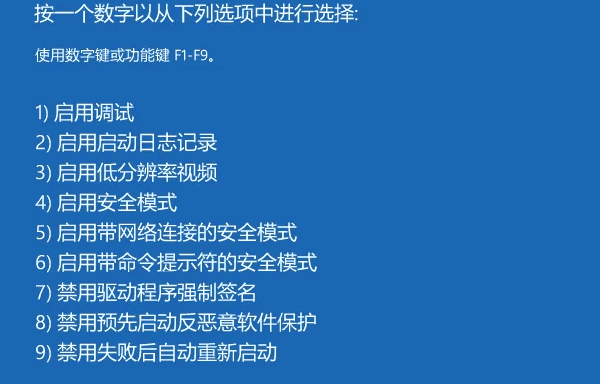
依次点击:疑难解答 → 高级选项 → 启动设置 → 重启。
再次重启后,按数字键 5 或 F5,选择 “启用带网络连接的安全模式”。
2、在安全模式下怎么操作?
进入带网络的安全模式后,你会发现:屏幕四角显示“安全模式”字样,分辨率变低,界面很粗糙,但鼠标和USB键盘能正常移动和点击。
此时下载并打开“驱动人生”检测修复USB驱动(因为带网络,软件可以联网下载驱动包)。
然后正常重启电脑,USB就能在正常模式下恢复了。
希望这篇文章能帮到遇到USB驱动问题的朋友,觉得有用可以收藏一下,顺便分享给需要的伙伴。
最新资讯
 Visual C++ 2022安装失败解决方法,电脑缺少运行库修复指南
Visual C++ 2022安装失败怎么办?本文整理Visual C++ 2022运行库安装不了、提示错误代码、安装程序无法完成等常见问题原因,并提供管理员运行、修复系统组件、清理旧版本运行库以及通过星空运行库修复大师下载安装Visual C++ 2022库文件的方法。
2026-08-17 19:41:16kevin29726 批量修改文件后缀名的方法,别再一个个点了!
批量修改文件后缀名怎么做?打开AI用中文说出需求,AI即可帮你检查文件真实类型、给出修改预览、确认后批量执行、改错可撤销,附注意事项和常见问题。
2026-08-17 17:58:46lucky9892 .NET Framework 4.5拒绝访问?安装失败解决方法
.NET Framework 4.5安装时提示拒绝访问、安装失败怎么办?本文整理权限不足、系统组件异常、运行库损坏以及电脑已安装更高版本.NET Framework等常见原因,并给出对应解决方法。
2026-08-17 17:38:59kevin28345