对于游戏玩家或从事设计剪辑工作的朋友来说,显卡就是电脑的灵魂。无论是升级新卡,还是重装系统,第一件事通常就是安装显卡驱动。
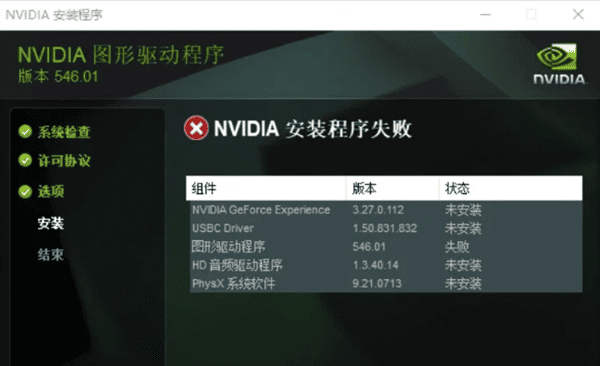
但很多朋友在安装NVIDIA或AMD显卡驱动时,会遇到安装程序闪退、提示“驱动程序与此Windows版本不兼容”、或者安装到一半直接黑屏死机报错。在设备管理器里,显卡项只有“Microsoft 基本显示适配器”或黄色的感叹号,屏幕分辨率还很低。
显卡打不上驱动,到底怎么破?下面直接上干货。

一、 显卡打不上驱动的4大核心原因
驱动版本不对。很多人直接下最新版驱动,结果跟系统版本不匹配,Windows 10和Windows 11的驱动可能不通用,32位和64位系统对应的驱动也不一样。
旧驱动残留。之前装过的驱动没卸载干净,残留文件、注册表信息跟新驱动打架,安装过程中就会报错中断。
系统组件缺失也会导致安装失败。显卡驱动依赖Windows Installer、.NET Framework、Visual C++运行库这些组件,它们坏了或者没更新,驱动就装不上。
安全软件拦截同样常见。杀毒软件或系统防护功能可能误判驱动安装行为,阻止驱动写入系统文件。
二、亲测有效的解决方法
方法1:用“驱动人生”一键搞定
如果设备管理器中显卡显示为“VGA兼容显示适配器”或带有黄色叹号——说明系统压根没认出你的显卡。使用驱动人生一键检测修复。
1、点击下方按钮,下载最新版本驱动人生安装包。

 好评率97%
  下载次数:5593052
 2、在软件主界面点击“立即诊断”按钮。此时软件会自动扫描整机硬件,重点检测显卡状态。

3、扫描完成后,界面会列出显卡当前的问题——可能是版本过旧、文件损坏,或签名失效。确认无误后,点击“待升级”或“待安装”按钮。或直接点击“全面修复”,顺便修复系统运行库组件。
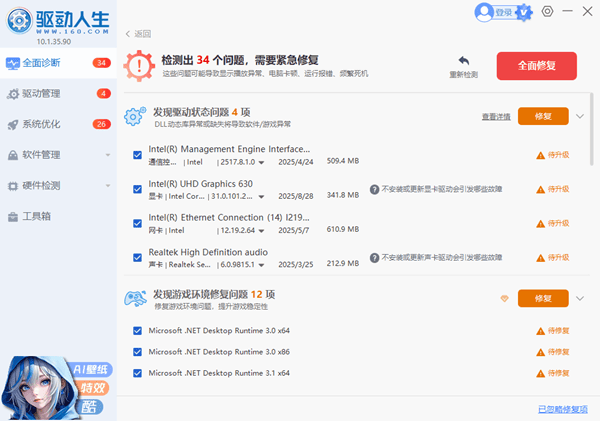
4、软件会自动下载匹配的官方稳定版驱动,耐心等待进度条走完。期间屏幕可能会闪烁或短暂黑屏,属于正常现象。
5、安装完成后,软件会提示重启。点击“立即重启”,等待电脑重新启动。
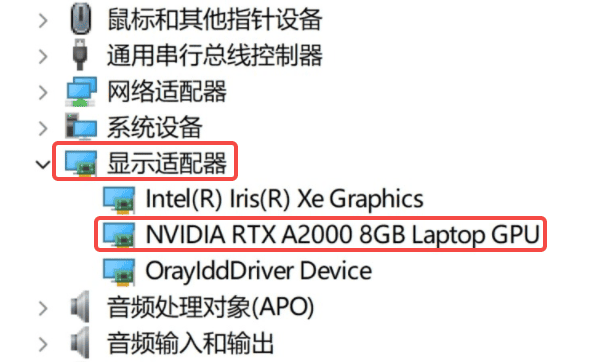
6、重启后,右键点击“此电脑”→ 管理 → 设备管理器 → 显示适配器,如果看到正确的显卡型号(如NVIDIA GeForce RTX 4060),即表示安装成功。
方法2:用DDU深度清理再重装
普通卸载经常留尾巴——残留的文件、注册表项和服务进程会与新驱动产生冲突。Display Driver Uninstaller(DDU)是一款专业级清理工具,能在安全模式下将这些残留物彻底清扫干净。
1、去对应官网下载DDU(Display Driver Uninstaller)。
2、然后按住键盘上的Shift键不放,同时点击屏幕右下角的“电源”图标 → “重启”。
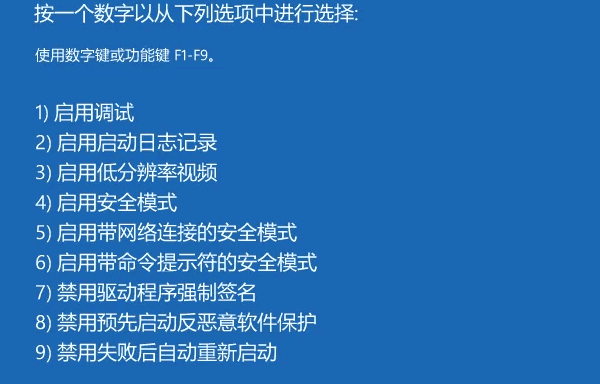
3、电脑重启进入蓝色高级启动界面后,依次点击:疑难解答 → 高级选项 → 启动设置 → 重启。
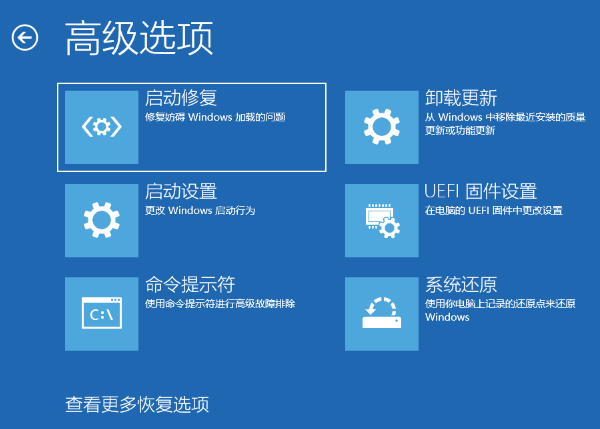
4、重启后出现功能选项列表,按数字键 4 或 F4 进入安全模式。
5、在安全模式下,打开DDU,在主界面右侧的“选择设备类型”下拉菜单中,选择你的显卡品牌(NVIDIA / AMD / Intel)。
6、点击左侧的 “清除并重启” 按钮。
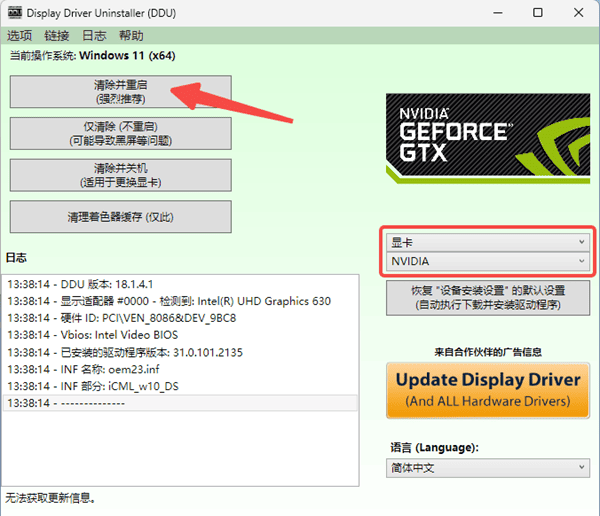
7、等待程序自动运行,电脑重启后,正常进入系统桌面(此时分辨率会很低,属正常现象)。
8、打开驱动人生检测重新安装驱动。
9、驱动安装完成后,重启电脑,恢复正常使用。
显卡驱动装不上,归根结底是驱动和系统环境不匹配。求稳求省心,用驱动人生一键修复是最快的路子;还不行的话,DDU深度清理+重新安装也能解决问题。
最新资讯
 DRIVER_OVERRAN_STACK_BUFFER蓝屏修复教程(详细教程)
电脑频繁蓝屏并提示DRIVER_OVERRAN_STACK_BUFFER怎么办?这是驱动缓冲区溢出导致的错误代码0x000000F7。本文总结5个实用解决方法,涵盖驱动修复、内存诊断、系统文件修复等,帮你快速摆脱蓝屏困扰。
2026-09-29 17:13:22qwsa11447 ViGEmBus驱动下载,手柄映射软件用不了这样处理
ViGEmBus驱动怎么下载?手柄映射软件提示ViGEmBus未安装、虚拟手柄无法识别,可以检查系统设备和驱动状态。本文介绍ViGEmBus驱动检测、安装以及异常修复方法。
2026-09-29 16:15:38lucky8191 如何永久关闭windows更新 4种方法关闭Win10/Win11自动更新
如何永久关闭Windows更新?本文整理4种关闭Win10/Win11自动更新的方法,包括百贝禁用系统更新、组策略、注册表等方式,并附详细操作步骤。
2026-09-29 15:18:35qwsa28901