根据微软官方建议及多年装机经验,Win7系统安装完成后本身占用约10-15GB空间,但考虑到后续软件安装、系统更新、缓存文件累积等因素,最低建议预留50GB,推荐分配80-100GB。如果硬盘容量充裕(如500GB以上),C盘分配120-150GB更为稳妥,可有效避免日后空间不足导致系统卡顿。

一、不同场景下的C盘分区建议
1. 轻度使用场景(上网、办公、看视频)
如果您的电脑主要用于日常办公、浏览网页、观看视频等轻度任务,C盘分配50-80GB即可满足基本需求。但需注意,这个容量属于"底线配置",需要配合定期清理才能维持系统流畅。
2. 标准使用场景(办公+常用软件)
对于安装了Office套件、微信、QQ、浏览器等多款常用软件的用户,建议C盘分配80-100GB。这个容量区间能为系统更新和软件缓存留出充足缓冲,减少频繁清理的麻烦。

3. 重度使用场景(设计、开发、游戏)
如果您需要运行Photoshop、AutoCAD等大型软件,或安装多款游戏,C盘建议分配120-150GB甚至更多。专业软件的缓存文件、项目文件往往默认存储在C盘,空间不足会直接影响工作效率。
二、机械硬盘与固态硬盘的分区差异
1. 机械硬盘(HDD)
机械硬盘的C盘分区可以相对灵活,50-100GB是常见选择。由于机械硬盘容量通常较大(500GB-2TB),将C盘控制在合理范围,剩余空间分配给D、E盘存放资料,是经典的分区策略。

2. 固态硬盘(SSD)
固态硬盘的分区策略与机械硬盘截然不同。SSD需要预留足够的空闲空间来维持最佳性能,当分区使用率超过85%时,读写速度会明显下降。 因此,SSD的C盘建议分配100-120GB,且尽量减少分区数量。如果是240GB以上的SSD,建议只分C、D两个区,C盘占100GB左右,剩余空间作为数据盘。
三、C盘已经爆红满了,不想重装系统怎么办?
如果你当初C盘只分了50G,现在每天弹窗提示“磁盘空间不足”,很多维修店会让你直接花钱重装系统重新分区。但这代价太大了,数据需要备份,各种老软件和打印机驱动又要重新折腾。
相反,比较稳妥的方法是使用专业工具(如百贝C盘清理大师)直接从其他空闲的磁盘(比如E盘)“切”一块空间,无缝贴补给C盘。具体的扩容实操步骤如下:

 好评率97%
  下载次数:3534439
 1、打开百贝C盘清理大师,在左侧导航蓝找到并点击底部的【空间扩容】选项。
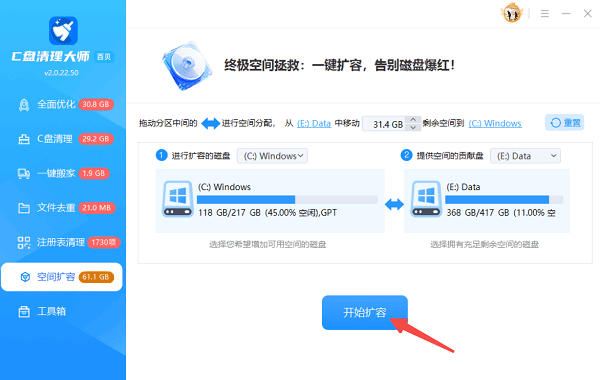
2、在软件界面中,你会看到一个非常直观的磁盘状态图。比如你的E盘(Data盘)还有368GB的巨大空闲,而C盘快满了。
3、你只需要在上方设置 “从 (E:) Data 中移动 31.4 GB(可随意调整大小)给可用空间分配到 (C:) Windows” 。
4、确认好要借调的容量数值后,直接点击下方的【开始扩容】按钮。
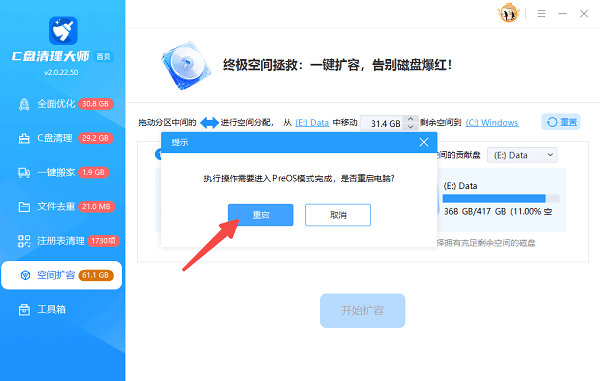
5、此时软件会弹出一个提示框,直接点击【重启】。
6、电脑重启后,屏幕会变成黑底白字的DOS代码界面。此时千万不要强行关机,这是在底层安全地将E盘的空闲扇区无缝拼接到C盘。
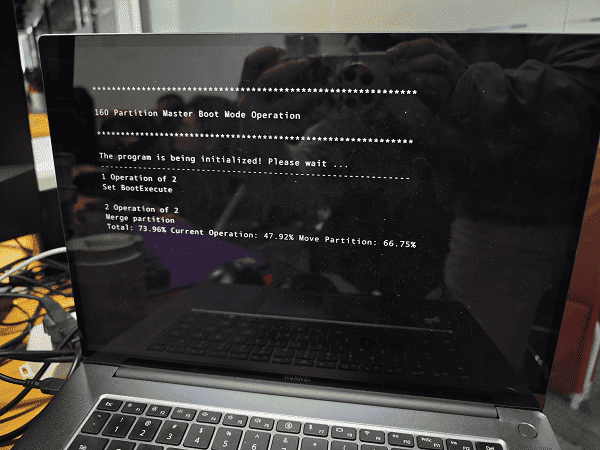
7、你只需要耐心等待进度条(Move Partition)走到100%,电脑会自动再次重启,进入正常的Win7桌面。
扩容完成后,你再打开“我的电脑”一看,原本爆红的C盘瞬间就多出了几十个G的可用空间,系统彻底恢复了流畅!
四、 给Win7用户的日常C盘维护建议
通过百贝扩容到 100GB 左右之后,为了让这台老电脑长治久安,建议大家平时养成几个好习惯:
① 更改社交软件存储路径:在微信/QQ的设置里,手动将文件默认保存位置从C盘转移到D盘或E盘。
② 桌面文件断舍离:Win7的桌面路径默认在C盘,下载的大型安装包或视频看完后记得移走或删除。
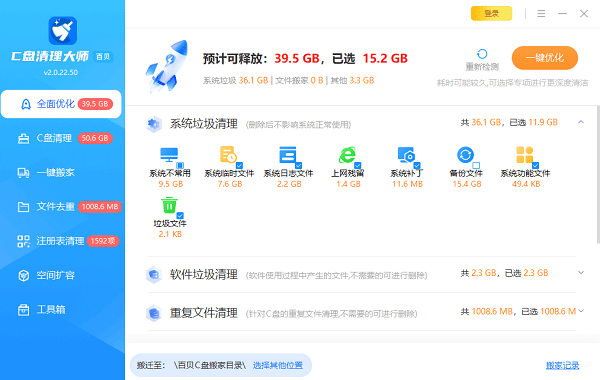
③ 定期一键清理C盘:平时可以顺手使用百贝C盘清理大师的“全局优化”功能,半个月扫除一次冗余的注册表和系统缓存。
最新资讯
 Visual C++ 2022安装失败解决方法,电脑缺少运行库修复指南
Visual C++ 2022安装失败怎么办?本文整理Visual C++ 2022运行库安装不了、提示错误代码、安装程序无法完成等常见问题原因,并提供管理员运行、修复系统组件、清理旧版本运行库以及通过星空运行库修复大师下载安装Visual C++ 2022库文件的方法。
2026-08-17 19:41:16kevin29726 批量修改文件后缀名的方法,别再一个个点了!
批量修改文件后缀名怎么做?打开AI用中文说出需求,AI即可帮你检查文件真实类型、给出修改预览、确认后批量执行、改错可撤销,附注意事项和常见问题。
2026-08-17 17:58:46lucky9892 .NET Framework 4.5拒绝访问?安装失败解决方法
.NET Framework 4.5安装时提示拒绝访问、安装失败怎么办?本文整理权限不足、系统组件异常、运行库损坏以及电脑已安装更高版本.NET Framework等常见原因,并给出对应解决方法。
2026-08-17 17:38:59kevin28345