电脑使用时间长了,有些朋友会发现,C盘还有几十GB甚至上百GB的空闲空间,而D盘却快满了。特别是经常安装大型游戏、保存视频文件的用户,D盘空间不足会影响后续使用。
那么,如何把C盘空间分给D盘一部分?
可以通过电脑自带的“磁盘管理”分配,但有个条件:只有未分配空间位于D盘右侧且紧挨着D盘才行。
如果未分配空间位于D盘左侧,或者中间隔着恢复分区,就需要采用其他方法。下面结合实际情况,介绍具体操作。

一、先检查C盘和D盘的位置
调整磁盘空间之前,建议先打开磁盘管理,确认分区排列情况。
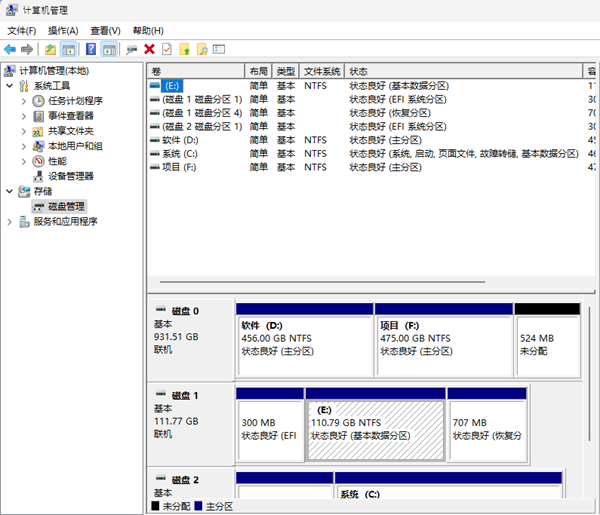
我们需要先右键任务栏的“开始菜单”,选择“磁盘管理”,在窗口下方找到C盘和D盘。
情况1:D盘右侧有未分配空间,可以直接扩容
如果D盘右侧紧挨着一块黑色标记的“未分配”空间,那么操作最简单,可以直接使用系统自带的磁盘管理扩容。
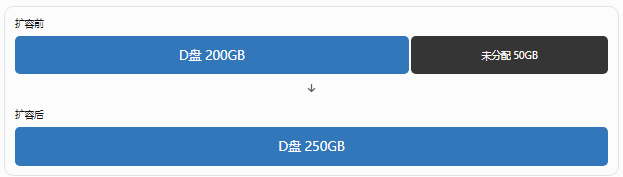
例如,D盘原本200GB,右侧有50GB未分配空间,就可以将D盘扩展到250GB。
具体操作如下:
1、在“磁盘管理”中,找到D盘。
2、右键点击D盘,选择“扩展卷”。
3、进入扩展卷向导,选择需要增加的容量。
4、点击“下一步”,最后选择“完成”。
完成后,D盘容量就会增加。需要注意,D盘通常需要使用NTFS文件系统,且未分配空间必须位于同一块磁盘上。
情况2:C盘右边紧挨着D盘,但C盘空间压缩后,D盘无法扩展怎么办?
这是比较常见的情况。
假设C盘300GB、D盘200GB,现在想从C盘划出50GB给D盘。压缩前:

操作步骤:右键点击C盘,选择“压缩卷”,输入51200MB,点击“压缩”。压缩后,分区排列通常会变成:

这时右键D盘,会发现“扩展卷”是灰色的。原因是磁盘管理只能直接向右扩展分区,不能将D盘左侧的未分配空间直接合并进去,所以扩容不了。
如果C盘和D盘相邻,中间没有其他分区,可以采用删除D盘,在重建的方法。操作如下:
1、首先备份D盘,确认备份完成后,在磁盘管理中删除D盘卷。此时,原D盘空间会与C盘压缩出来的50GB未分配空间连在一起。
2、接着右键未分配区域,选择“新建简单卷”,使用全部可用空间,设置盘符为D,并按照提示完成格式化。
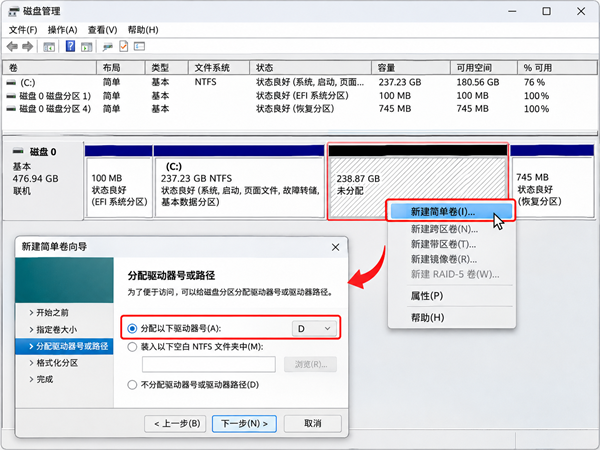
3、最后把备份文件复制回来,D盘容量就从200GB增加到了250GB。
注意:删除D盘会清除该分区上的数据,必须先完成备份。
二、使用百贝C盘清理大师整理磁盘空间
如果不熟悉磁盘分区操作,也可以使用百贝C盘清理大师,软件提供磁盘清理、重复文件检测、一键搬家和空间扩容等功能,方便用户管理磁盘空间,操作简单直观。

 好评率97%
 下载次数:3801329
1、下载安装并打开百贝C盘清理大师,点击“空间扩容”功能。
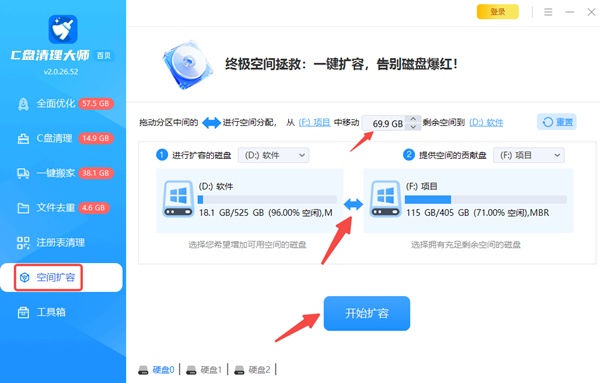
2、根据实际需求选择可调整的D盘空间容量,确认目标分区及操作提示。
3、按照软件提示完成空间调整,必要时重启电脑,再打开“此电脑”查看磁盘容量是否发生变化。
三、重新分配磁盘空间需要注意什么?
1、C盘空间可以全部分给D盘吗?
不建议。C盘需要保留足够的空闲容量,用于系统更新、临时文件及应用程序运行。如果剩余容量太少,可能出现更新失败、软件无法安装等问题。
2、调整分区会删除原来的文件吗?
正常压缩分区通常不会删除现有文件,但移动、扩展或删除分区存在一定风险。尤其是系统盘,建议先备份重要数据,并确保操作过程中供电稳定。
3、C盘和D盘不在同一块硬盘怎么办?
这种情况不能通过普通磁盘管理直接转移分区容量。可以考虑迁移文件、卸载不常用软件,或者更换容量更大的硬盘。
最新资讯
 如何把c盘空间分给d盘一部分?正确操作方法
如何把C盘空间分给D盘一部分?本文介绍Windows磁盘管理压缩C盘、扩展D盘的操作步骤,分析D盘扩展卷灰色、未分配空间无法合并等常见问题,并介绍使用百贝C盘清理大师一键扩容,帮助用户合理调整磁盘空间。
2026-11-18 16:44:01lucky20832 odbc32.dll报错怎么修复?文件损坏与模块缺失
打开软件提示odbc32.dll没有被指定在Windows上运行、找不到指定模块或损坏的映像?本文介绍odbc32.dll报错原因及修复方法,包括运行库检测、系统文件修复和ODBC驱动检查,帮助解决程序无法启动的问题。
2026-11-18 16:38:29kevin20903 应用程序异常代码0xc000041d怎么修复?4个方法解决程序崩溃
软件提示应用程序异常代码0xc000041d怎么办?本文详细介绍0xc000041d错误的常见原因及5种修复方法,包括使用驱动人生检测驱动异常、修复系统文件、重新安装软件、排查程序冲突以及通过事件查看器定位故障,帮助解决应用程序闪退、崩溃和无法正常启动的问题。
2026-11-18 14:37:44lucky16959