Foxmail长期使用后,邮件附件、历史邮件、缓存文件以及本地存储的数据会逐渐增多。如果Foxmail文件夹占用空间过大,可能导致C盘剩余空间不足,影响电脑运行和邮件客户端的使用。遇到这种情况,可以先清理无用邮件和附件,再检查Foxmail的数据存储位置,必要时借助磁盘清理工具释放空间。
下面介绍5种实用的清理方法,操作前建议确认重要邮件和附件已经备份,避免误删需要保留的数据。
一、清理Foxmail中的无用邮件
邮件数量过多是Foxmail占用空间增长的常见原因,尤其是包含大量图片、压缩包和文档附件的邮件。清理不再需要的邮件,可以减少本地邮件数据的占用。
1. 打开Foxmail,进入需要清理的邮箱账户。
2. 依次检查“收件箱”“已发送”“垃圾邮件”等文件夹。
3. 找出不再需要的邮件,选中后点击删除。
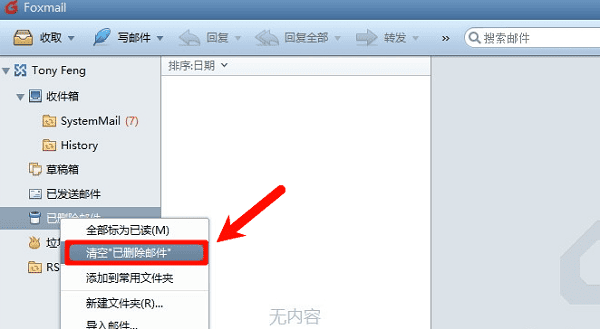
4. 进入“已删除邮件”文件夹,确认其中没有需要恢复的内容。
5. 清空已删除邮件,并检查邮箱空间是否有所减少。
二、删除邮件中的大体积附件
邮件正文通常占用空间较少,真正占用大量磁盘空间的往往是图片、视频、安装包和压缩文件等附件。优先检查大附件,通常比逐封删除普通邮件更有效。
1. 打开Foxmail,查看包含附件的邮件。
2. 优先检查文件较大的邮件,例如带有视频、压缩包或多个文档的邮件。
3. 对需要保留的附件,先保存到其他磁盘或备份目录。
4. 确认附件已保存且能够正常打开后,再删除不需要的原邮件。
5. 清空“已删除邮件”,检查磁盘空间变化。
三、压缩邮件文件夹释放已删除邮件占用的空间
删除邮件后,Foxmail本地数据文件不一定会立即缩小,部分旧版本需要手动压缩邮件文件夹。完成压缩后,才能更有效地释放已删除邮件占用的磁盘空间。
1. 打开Foxmail,在左侧找到需要清理的邮箱文件夹。
2. 右键点击对应文件夹,查看菜单中是否有“属性”选项。
3. 如果当前版本提供“压缩”功能,先确认已删除邮件不再需要,再执行压缩。
4. 等待操作完成,重新查看Foxmail文件夹的大小。
四、使用百贝C盘清理大师清理无用文件
如果Foxmail文件夹过大,同时C盘还存有大量临时文件、缓存和其他软件残留,可以使用百贝C盘清理大师检查磁盘空间。清理前应确认扫描结果,避免误删Foxmail邮件数据。

 好评率97%
 下载次数:3773205
1. 打开百贝C盘清理大师,进入软件的清理功能,等待软件检测可清理的文件。
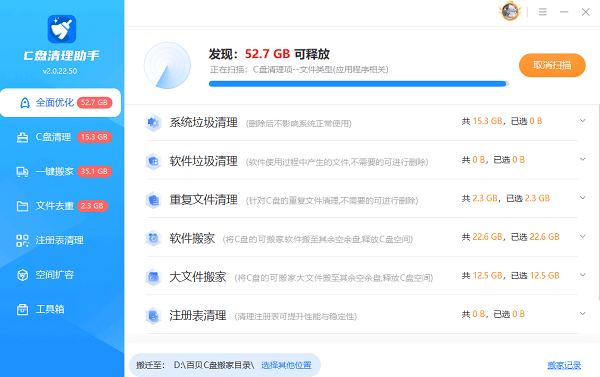
2. 查看扫描结果,重点检查临时文件、系统垃圾等可清理项目。
3. 确认待清理文件不包含Foxmail邮件库、重要附件及个人资料后,执行清理。
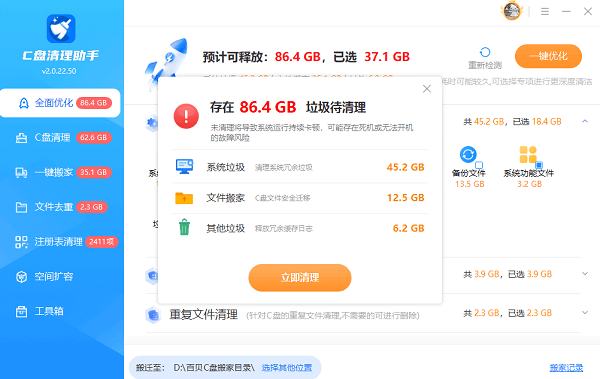
4. 清理完成后,打开“此电脑”,查看C盘剩余空间是否增加。
五、归档旧邮件,减少Foxmail本地数据占用
对于工作邮件较多、需要长期保存历史记录的用户,直接删除邮件并不合适。可以考虑使用Foxmail的邮件归档功能,将旧邮件保存到其他磁盘,再根据需要清理客户端中的原邮件。
1. 打开Foxmail,点击界面右上角的菜单按钮。
2. 查看“工具”菜单中是否提供“邮件归档”功能。
3. 选择需要归档的邮件或时间范围,并设置归档文件的保存位置。
4. 建议将归档文件保存到D盘或其他有足够空间的磁盘。
5. 归档完成后,确认归档文件能够正常查看,再删除不需要继续保留在Foxmail中的原邮件。
6. 最后清理已删除邮件,并检查磁盘空间变化。
Foxmail文件夹太大,建议先清理无用邮件和大附件,再压缩邮件文件夹;如果C盘还存在大量其他垃圾文件,可以使用百贝C盘清理大师进行扫描清理。对于需要长期保存的工作邮件,则更适合先归档、备份,再释放本地空间。
最新资讯
 D盘莫名其妙出现很多TMP文件怎么办 教你快速排查和清理
电脑D盘突然出现大量TMP文件是什么原因?本文分析软件缓存、程序异常退出等常见原因,介绍TMP文件删除、磁盘清理及百贝C盘清理大师的使用方法,帮助释放磁盘空间。
2026-11-06 19:30:43qwsa29534 Win10快速启动选项没了怎么办?4种方法找回
Win10快速启动选项没了怎么办?打开电源选项找不到“启用快速启动(推荐)”,通常与休眠功能关闭或系统电源配置有关。本文介绍使用powercfg命令恢复休眠、通过控制面板开启快速启动,以及检查驱动和电源管理异常的方法,帮助找回Win10快速启动设置。
2026-11-06 19:30:30lucky19587 Claude Opus 5.5国内怎么用?API接入最全教程(附避坑清单)
Claude Opus 5.5国内怎么用?本文介绍Claude Opus 5.5下载入口、官方API申请、Python调用方法及模型接入教程,并讲解如何通过OpenClaw部署助手配置AI模型,帮助用户了解Claude使用限制、API Key设置和常见报错解决方法。
2026-11-06 17:36:55lucky22818