打开《战争机器:重装上阵》后,游戏一直停留在黑屏界面,或者能够听到背景音乐,却看不到任何画面。这种情况可能与全屏显示模式、显卡驱动兼容性以及游戏配置文件异常有关。
建议先尝试按Alt+Enter切换窗口模式。如果能够恢复画面,再调整游戏显示设置;如果依然黑屏,则检查显卡驱动和游戏配置文件。

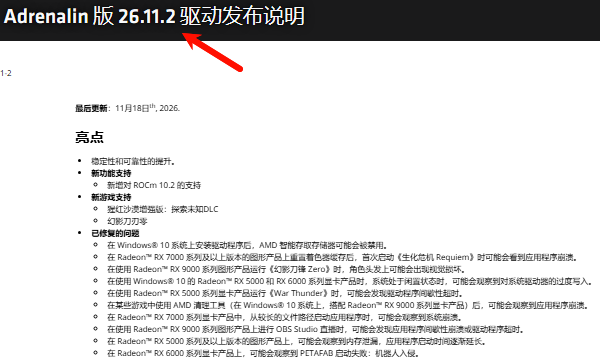
值得注意的是,AMD在26.11.2驱动发布说明中仍将部分硬件运行该游戏时的启动黑屏列为已知问题。因此,即使已经安装较新的显卡驱动,也不代表能够完全避免黑屏。
一、先判断游戏属于哪种黑屏
不同的黑屏表现,对应的排查方向有所区别。故障表现优先排查方向启动黑屏,但有背景音乐全屏模式、HDR、显示配置黑屏几秒后自动闪退显卡驱动、游戏文件修改画质后再次启动黑屏游戏配置文件显示器突然提示无信号显卡稳定性、显示连接连接游戏服务时闪退游戏版本、账号连接
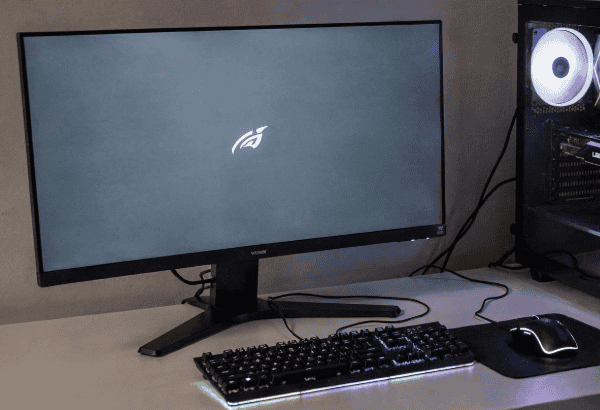
如果电脑可以通过Alt+Tab正常切回桌面,其他软件也能正常使用,通常可以先从游戏显示设置入手,不必急着更换硬件。
二、切换窗口模式,解决AMD已知黑屏问题
根据AMD Adrenalin 26.10.2、26.11.1及26.11.2驱动发布说明,使用AMD Ryzen AI 9 400系列处理器的电脑,在启动《战争机器:重装上阵》时可能遇到黑屏。AMD给出的临时解决方法是将游戏切换为窗口模式,再切换回全屏模式。
具体可以这样尝试:
1.启动《战争机器:重装上阵》,等待游戏完成初始加载。
2.在黑屏状态下尝试按下Alt+Enter,切换窗口模式。
3.如果游戏画面恢复,进入游戏的图形或显示设置。
4.将显示模式调整为窗口模式,再尝试切换回全屏模式。
5.如果切换回全屏后再次黑屏,可以暂时保留能够正常显示的窗口模式。
图源:gearsofwar
如果电脑开启了HDR或Auto HDR,也可以进入Windows“设置→系统→显示→HDR”,暂时关闭相关功能进行对比测试。
需要说明,AMD官方确认的故障涉及特定处理器系列,并不是所有AMD显卡都会遇到黑屏。其他硬件平台也可以尝试切换显示模式,但这一方法并非对所有黑屏问题都有效。
三、检查显卡驱动,排除游戏兼容性问题
如果切换窗口模式没有效果,或者游戏黑屏后直接闪退,就需要检查显卡驱动。特别是此前能够正常进入游戏,但更新显卡驱动后开始黑屏的电脑,应重点关注驱动版本是否存在兼容性问题。对于不熟悉显卡型号及驱动版本的玩家,可以使用“驱动人生”检测电脑的显卡驱动状态。

 好评率97%
 下载次数:5752153
1.打开“驱动人生”软件后点击【全面诊断】的“立即诊断”选项,软件会全盘扫描电脑存在的问题;

2.检查结束后,在扫描的列表中找到显卡这一项目,版本号处点击“▼”可以查看显卡驱动的版本型号,选择合适的驱动安装,也可以点击【全面修复】批量进行安装修复电脑驱动及故障问题。

3.完成安装后重启电脑,再次启动游戏进行测试。
这里不建议一味追求最新驱动。例如AMD 26.11.2仍然存在上述特定平台的黑屏问题,重复安装同一版本未必能够解决。对于搭载AMD锐龙AI处理器的笔记本,还可以优先检查电脑厂商提供的专用显卡驱动,以减少通用驱动与设备定制功能之间的兼容性问题。
四、修改画质后黑屏?恢复游戏配置文件
有些玩家第一次启动游戏没有任何问题,但修改分辨率、全屏模式或画质参数后,再次打开游戏就一直黑屏。即使卸载并重新安装游戏,也可能因为本地配置文件没有被清除,导致故障继续出现。Steam版用户可以尝试恢复游戏显示配置。
1.完全退出游戏,确认游戏进程已经关闭。
2.按下Win+R,输入以下路径:
%localappdata%\Coalition\WarGame\Config
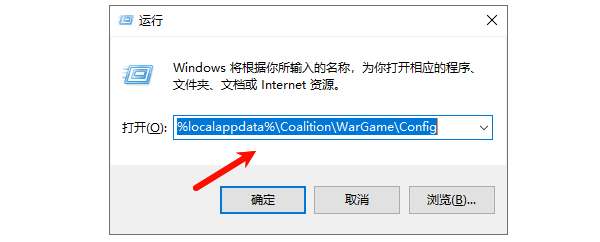
3.进入Config目录,查找EngineUserSettings.ini文件,部分版本可能将其保存在数字命名的子文件夹中。
4.先备份该文件,再尝试将其重命名为EngineUserSettings.ini.bak。
5.重新启动游戏,检查是否能够重新生成默认配置并恢复画面。
通过Xbox应用安装的版本,配置文件可能位于%localappdata%\Packages下的Microsoft.Pender相关应用目录中,具体路径可能有所不同。
如果找不到对应文件,不要随意删除其他目录。这种处理方式已有玩家反馈能够解决黑屏有声音的问题,但并非游戏官方针对所有黑屏故障提供的统一方案。
五、验证游戏文件,关闭第三方游戏覆盖层
如果显卡驱动和显示配置都没有明显问题,可以进一步排除游戏安装文件异常。
Steam版操作方法:
1.打开Steam客户端,进入游戏库。
2.右键点击《战争机器:重装上阵》,选择“属性”。
3.进入“已安装文件”选项卡。
4.点击“验证游戏文件的完整性”。
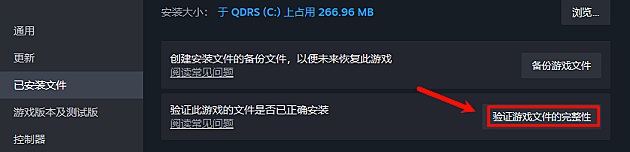
5.等待Steam完成检查及必要的文件下载,再重新启动游戏。
通过Xbox应用安装的玩家,可以进入对应游戏的管理页面,在支持的情况下使用文件验证和修复功能。另外,如果电脑正在使用MSI Afterburner、RTSS、NVIDIA游戏内覆盖层或AMD游戏内覆盖层,可以暂时关闭这些附加功能,排查是否存在图形渲染冲突。
六、常见问题FAQ
1、战争机器重装上阵黑屏有声音怎么办?
优先尝试Alt+Enter切换窗口模式,再检查HDR、分辨率和游戏显示配置。如果修改画质后才出现问题,可以尝试恢复EngineUserSettings.ini配置文件。
2、AMD 26.11.2修复战争机器重装上阵黑屏了吗?
尚未完全解决。该版本仍将AMD Ryzen AI 9 400系列处理器运行游戏时的启动黑屏列为已知问题,官方建议临时切换显示模式。
3、RTX显卡玩战争机器重装上阵也会黑屏吗?
有相关玩家反馈。除了显卡驱动,还需要检查游戏显示参数、配置文件及游戏版本,不能直接套用AMD特定平台的故障结论。
4、游戏连接微软账号后闪退怎么办?
游戏发售初期曾出现相关启动崩溃反馈。建议先更新游戏至当前可用版本,仍然异常时再通过官方支持渠道检查账号连接问题。
5、重新安装游戏还是黑屏,需要重装系统吗?
通常不需要。重装游戏未必会清除本地显示配置,建议优先恢复配置文件、检查显卡驱动及验证游戏文件。
《战争机器:重装上阵》启动黑屏时,优先尝试切换窗口模式,这是AMD针对部分硬件平台给出的临时解决方案。
如果切换无效,可以使用“驱动人生”检查并安装适配的显卡驱动。对于修改画质后出现的黑屏,重点恢复游戏显示配置;如果游戏直接闪退,则进一步检查游戏文件和第三方覆盖层。
最新资讯
 战争机器重装上阵启动黑屏?解决方法
战争机器重装上阵启动黑屏、进不去游戏或只有声音没有画面?本文介绍AMD驱动已知问题,以及切换窗口模式、修复显卡驱动、重置游戏配置和验证游戏文件等解决方法。
2026-11-27 14:55:08kevin23304 DeepSeek API余额不足怎么办?充值及接入教程
DeepSeek API余额不足怎么办?本文详细介绍DeepSeek API余额不足的原因、充值流程、402错误解决方法,以及通过OpenClaw部署助手接入DeepSeek的操作步骤,并提供减少Token消耗和API调用费用的实用技巧。
2026-11-27 14:31:55lucky29635 DeepSeek使用额度已达上限怎么办?真正管用的是这个办法
DeepSeek使用额度已达上限怎么办?本文介绍DeepSeek额度不足的常见原因、额度恢复方法、Token消耗优化技巧,以及通过OpenClaw部署助手接入DeepSeek的方法,帮助用户解决使用次数受限、模型无法继续对话等问题。
2026-11-27 13:52:57lucky18833