使用电脑打开 TapTap 客户端时,部分用户可能会遇到“GPU启动状态无法保存”的错误提示,弹窗显示:“本次已禁用GPU加速,GPU设置暂时无法保存。请检查磁盘空间和目录权限,恢复后重启TapTap。”
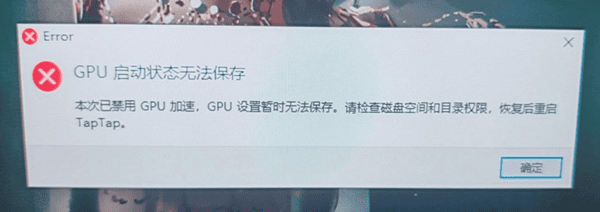
遇到这个问题,通常说明 TapTap 在修改或保存 GPU 加速状态时,无法正常写入相关配置。常见原因包括系统盘空间不足、程序目录缺少写入权限以及配置文件异常。下面将介绍几种比较实用的处理方法。
方法一:清理C盘空间,解决配置文件无法写入的问题
如果TapTap的相关配置文件保存在C盘,而系统盘剩余空间不足,就可能导致GPU启动状态无法正常保存。可以先检查C盘剩余容量,如果空间比较紧张,建议及时清理不必要的文件。对于不熟悉电脑文件目录的用户,可以借助百贝C盘清理大师进行整理。软件支持C盘清理、一键搬家和文件去重等功能,能够帮助释放磁盘空间。操作步骤:
1. 打开百贝C盘清理大师,在主界面进入「C盘清理」功能。
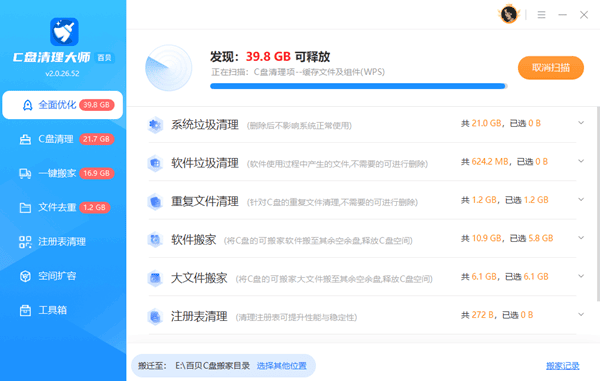
2. 等待软件自动扫描C盘中的系统垃圾、临时文件及其他可清理内容。
3. 扫描完成后,查看各项文件的占用情况,勾选确认不再需要的文件。
4. 点击「立即清理」,等待软件完成清理操作。

5. 如果C盘仍然比较紧张,可以进入「一键搬家」,扫描可迁移的软件或大型文件。
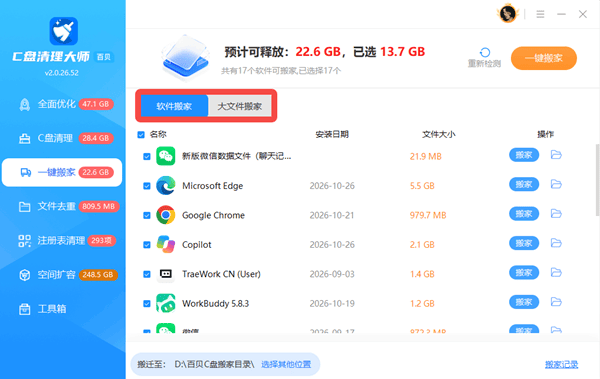
6. 选择需要迁移的项目,将其转移到D盘或其他剩余空间充足的分区。
7. 清理完成后,重新查看C盘剩余空间,再完全退出并重新启动TapTap,尝试保存GPU加速设置。
方法二:以管理员身份运行TapTap
如果磁盘空间充足,仍然提示GPU设置无法保存,就要考虑是不是程序缺少必要的文件写入权限。尤其是在Windows系统中,部分程序安装在受保护的目录下,普通用户运行时可能无法修改某些配置文件。操作步骤:
1. 完全退出TapTap客户端,包括后台运行进程。
2. 找到桌面上的TapTap快捷方式。
3. 右键点击快捷方式,选择“以管理员身份运行”。
4. 进入客户端相关设置,重新调整GPU加速选项。
5. 尝试保存设置,观察错误提示是否消失。

方法三:检查程序目录是否具有写入权限
如果前面的方法没有效果,可以进一步检查TapTap的安装目录及其配置文件所在文件夹。具体步骤:
1. 找到TapTap客户端的安装位置。
2. 右键点击相关文件夹,选择“属性”。
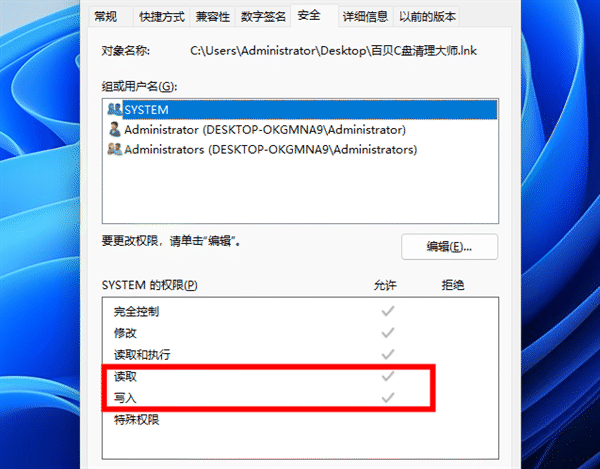
3. 切换到“安全”选项卡。
4. 查看当前Windows账户是否具有读取和写入权限。
5. 如果确实缺少必要权限,可在确认文件夹用途后,为当前账户设置适当的修改权限。
6. 点击“应用”并重新启动客户端。
方法四:检查Windows安全中心是否拦截程序写入
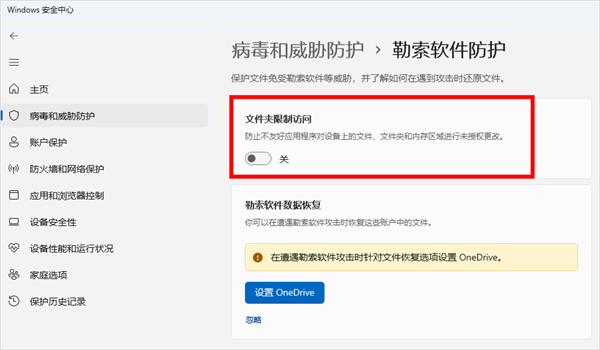
有时候,系统安全防护功能会限制未经允许的程序修改受保护文件夹,导致软件配置无法保存。可以重点检查Windows安全中心中的受控文件夹访问功能。操作步骤:
1. 打开Windows设置,进入“隐私和安全性”。
2. 点击“Windows安全中心”,进入“病毒和威胁防护”。
3. 找到“勒索软件防护”,点击“管理勒索软件防护”。
4. 查看是否开启了“受控文件夹访问”。
5. 如果确认TapTap受到拦截,可以通过允许的应用列表添加可信任的TapTap程序。
6. 如果使用了第三方杀毒软件,也可以查看其拦截记录,确认是否存在阻止TapTap写入文件的情况。
方法五:更新或重新安装TapTap客户端
如果磁盘空间、目录权限和显卡驱动都没有发现异常,就需要考虑TapTap自身的配置文件或程序组件是否损坏。
1. 检查当前客户端是否为最新版本,退出程序后安装更新,再重新尝试保存GPU设置。
2. 如果更新后仍然无效,可以考虑卸载并重新安装客户端。
3. 操作前建议先确认游戏数据、下载文件及个人设置的保存位置,避免误删重要内容。
4. 重新安装后,再测试GPU加速功能是否恢复正常。

 好评率97%
 下载次数:3826518
遇到“GPU启动状态无法保存”的问题,可以先从磁盘空间、文件夹权限和客户端配置等方面逐一排查。如果C盘长期处于空间不足的状态,除了可能影响TapTap保存配置,还可能影响其他软件的正常运行。建议定期使用百贝C盘清理大师整理系统盘,通过C盘清理、文件去重和一键搬家等功能释放存储空间,减少因磁盘空间紧张引发的各类问题。
最新资讯
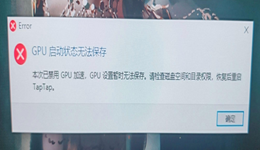 GPU启动状态无法保存怎么办?TapTap报错的5种解决方法
本文针对TapTap弹出“GPU启动状态无法保存”错误的问题,分析磁盘空间不足、程序目录权限异常、系统安全防护拦截等常见原因,并提供5种实用解决方法,帮助用户恢复GPU加速设置的正常保存。
2026-11-27 10:00:48Portia8697 误删或误格式化后先别操作,数据恢复急救指南
文件误删、硬盘误格式化后,继续下载、安装软件或修复磁盘可能覆盖原数据。本文从停止写入、故障分诊、分场景处理、扫描预览和异盘保存等方面,梳理数据丢失后的正确急救顺序,并说明SSD、TRIM及物理损坏等不可忽视的恢复边界。
2026-11-26 19:29:23joe10468 Windows升级失败0xC1900101-0x30018修复
Windows升级失败提示0xC1900101-0x30018,FIRST_BOOT阶段安装出错?本文介绍驱动兼容性检查、外接设备排查、系统文件修复及SetupDiag升级日志分析方法,帮助解决Win10、Win11升级失败问题。
2026-11-26 16:58:12kevin25350