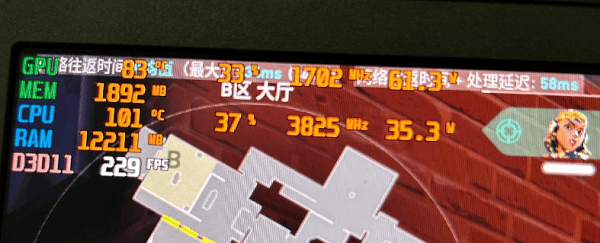
随着游戏画质的不断提升,越来越多玩家在运行大型游戏时发现一个现象:GPU使用率飙升到99%,甚至100%。不少人会担心,这是显卡出现故障的信号吗?还是正常的性能表现?本文将为你详细解析,并提供优化方案,让你在游戏中获得更流畅的体验。

一、GPU高占用是正常现象吗?
首先,需要明确的是,GPU占用99%并非异常。现代显卡在运行高负载游戏时,为了最大化性能,会自动将显卡资源用到极致,这就是高占用率的原因。换句话说,GPU“满负荷”工作其实意味着你的显卡在充分发挥性能,游戏运行更流畅,帧率更稳定。尤其是对于1080p以上分辨率、开启高特效的3A大作,高占用率属于正常现象。
然而,如果你在玩一些配置要求不高的游戏时,GPU仍然长时间处于高占用状态,则需要注意以下几种可能性:
1. 驱动程序问题:显卡驱动是连接系统与显卡的桥梁,如果版本过旧或存在兼容问题,会导致资源分配异常。
2. 后台程序占用:一些后台程序如浏览器、多媒体软件或系统任务也会占用GPU资源。
3. 游戏优化设置不当:开启最高画质或光追特效,对显卡压力较大。
4. 散热与硬件环境:高负荷运行会增加显卡温度,如果散热不足,会触发降频保护,影响性能表现。
二、使用驱动人生更新显卡驱动
为了保持显卡性能和稳定性,“驱动人生”是一款非常实用的工具。以下是使用步骤:
1. 下载并安装驱动人生:点击下方下载按钮下载安装包,按照提示完成安装。安装过程简单,几分钟即可完成。

 好评率97%
  下载次数:5545256
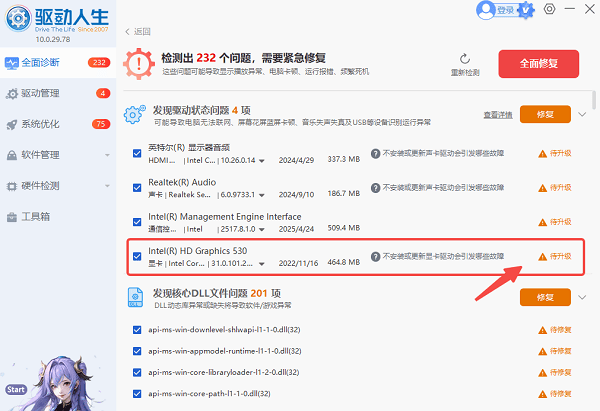
 2. 自动检测硬件:打开驱动人生后,它会自动扫描你的系统硬件,包括显卡、声卡、主板等,识别当前驱动版本。

3. 更新显卡驱动:在扫描结果中找到显卡驱动,点击“升级/修复”,驱动人生会下载官方最新驱动并自动安装,无需手动查找。
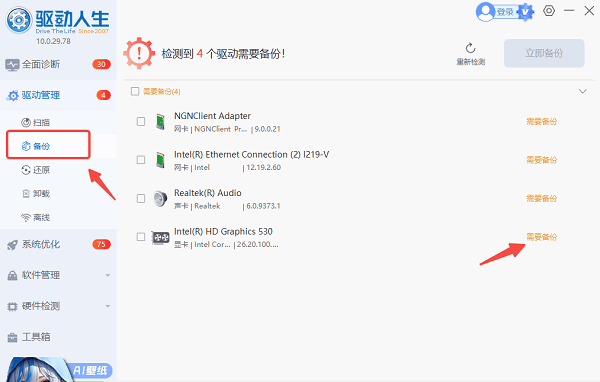
4. 驱动备份与恢复:驱动人生提供备份功能,可以在更新前备份当前驱动。如果更新后出现问题,可以快速恢复到之前版本,安全可靠。
使用驱动人生更新驱动后,不仅可以解决GPU异常高占用问题,还能提升游戏性能和稳定性,让显卡发挥最大潜力。
三、如何优化GPU占用
即便驱动程序更新完毕,高占用仍可能存在,这时可以结合以下方法优化:
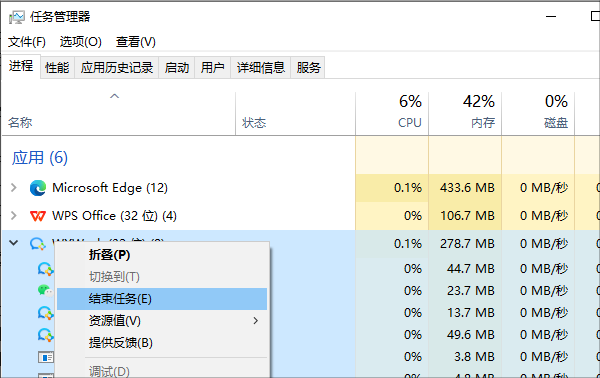
关闭不必要的后台程序,释放GPU资源。
调整游戏画质设置,降低高特效或关闭光追。
检查散热情况,保持显卡温度在安全范围内(通常低于85°C)。
总的来说,GPU占用99%在玩大型游戏时是正常现象,表示显卡正在充分工作。通过更新驱动程序、管理后台程序、合理调整游戏设置和保证散热,你可以让显卡高效运作,同时延长使用寿命。
借助“驱动人生”,你可以轻松管理显卡驱动,实现一键更新和备份,解决兼容和性能问题,专注于畅玩游戏,而不是调试系统。如果你也遇到GPU高占用或游戏卡顿问题,不妨尝试使用驱动人生,让显卡始终保持最佳状态。
最新资讯
 Steam安装游戏提示“缺少文件权限”怎么办 教你逐步排查
Steam安装游戏提示“缺少文件权限”怎么办?本文整理Steam权限、游戏库目录、下载缓存、驱动和磁盘等排查方法,帮助解决Steam游戏安装失败问题。
2026-09-16 16:48:04qwsa10240 NarakaBladepoint.exe未响应怎么办?永劫无间卡死修复方法汇总
不少《永劫无间》玩家在游戏过程中都会遇到“NarakaBladepoint.exe未响应”的弹窗,游戏画面直接卡死,只能强制结束进程,严重影响战斗体验。该问题通常与显卡驱动、渲染模式、游戏文件损坏、内存超频或系统资源不足有关。本文将介绍NarakaBladepoint.exe是什么,再给出更新驱动、修复游戏文件、切换DX12、调整帧率上限等常见解决方法,帮助玩家快速修复。
2026-09-14 10:45:44Portia11276 绝地求生tslgame.exe应用程序错误怎么解决?2026最新修复方法
不少《绝地求生》(PUBG)玩家在启动游戏时都会遇到“tslgame.exe应用程序错误”弹窗,提示“某指令引用的内存不能为written/read”,导致游戏无法启动或中途闪退。该错误通常与游戏文件损坏、运行库缺失、显卡驱动异常、内存管理冲突有关。本文整理2026年最新解决方案,涵盖游戏文件验证、BattlEye修复、运行库与驱动修复、注册表调整等步骤,帮助玩家快速回归战场。
2026-09-11 11:10:35Portia25212